Linux vi 与 vim 编辑器的使用
Linux vi 与 vim 编辑器的使用
chify文本编辑器是每个操作系统都带有的基本功能,就像 Windows 有自带的记事本一样,Linux 里也有自己的文本编辑器,不同发行版之间的文本编辑器里可能又会有所不同,但是 vi 编辑器是每款 Linux 发行版都会带有的编辑器,所以学习 Linux 里的 vi 编辑器的使用是很重要的,它可以在黑压压的控制台页面进行操作文本,作为运维人员熟练掌握它是必须的,而 vim 可以看作是 vi 编辑器的增强版,能够以字体的颜色辨别语法的正确性,方便程序设计。
一、vi 和 vim 的三种模式
1. 正常模式
正常模式下,我们可以使用快捷键来进行快速操作文本。
默认一打开就是在这个模式下,可以使用【上下左右】按键来移动光标,可以用各种快捷键来删除一整行,或者复制一整行,再去粘贴,等等使用快捷键的方式去操作文本,此文后续会有常用快捷键的使用方法。2. 插入模式/编辑模式
编辑模式下就是可以进行像 Windows 下记事本那样操作文本了,
按下i、I、o、O、a、A、r、R等任何一个字母后才会进入编辑模式。
| 按键 | 说明 |
|---|---|
i | 在当前光标前插入 |
I | 在当前行首插入 |
a | 在当前光标后插入 |
A | 在当前行尾插入 |
o | 在当前行下方新建一行 |
O | 在当前行上方新建一行 |
r | 替换当前字符 |
R | 连续替换多个字符 |
3. 命令模式
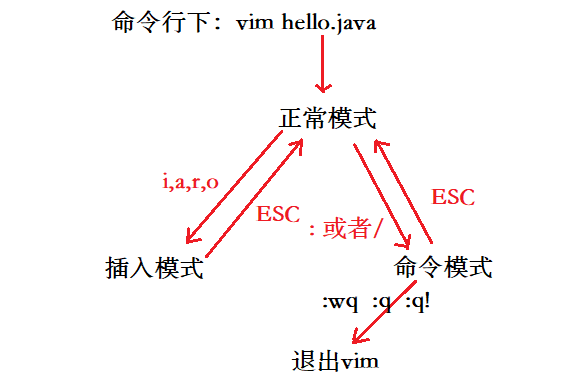
这个模式可以提供相关指令,完成读取、存盘、替换、离开 vim、显示行号等动作。4. 三种模式之间的转化
正常模式 > 插入模式:按i、I、o、O、a、A、r、R即可进入
插入模式 > 正常模式:按ESC键
正常模式 > 命令模式:按:或者/即可
命令模式 > 正常模式:按ESC键
插入模式 > 命令模式:必须先进入正常模式后再进入命令模式
三种模式转化图如下:
二、常用快捷键
正常模式
1.复制当前行:yy,复制 5 行是5yy
2.粘贴:p
3.删除当前行:dd,删除 5 行是5dd
4.到达最首行:gg
5.到达最末行:G
6.撤销插入模式下编辑的内容:u
7.撤销刚才的撤销:Ctrl+r
8.光标移到第 10 行:先输入10,然后再shift+g命令模式
1.设置显示 / 隐藏行号:set nu/set nonu
2.查找某段文本:/要查找的内容
按n下一个,N查找上一个\c可以忽略大小写,\C区分大小写
3.退出查找(取消高亮):nohl
4.保存:w
5.退出:q
6.强制退出(修改了未保存):q!会忽略之前的修改,相当于没修改退出。
7.保存并退出:wq
三、实战小技巧
批量替换:在命令模式下使用 :%s/old/new/g 可以将全文中的 old 替换为 new。
多文件编辑:使用 vim file1 file2 可以同时打开多个文件,:n 切换到下一个文件,:N 切换到上一个文件。
可视模式:在正常模式下按 v 进入可视模式,可以选中文本后进行复制、删除等批量操作。
以上为常用快捷键,其他可自行 Google 查询相关使用。
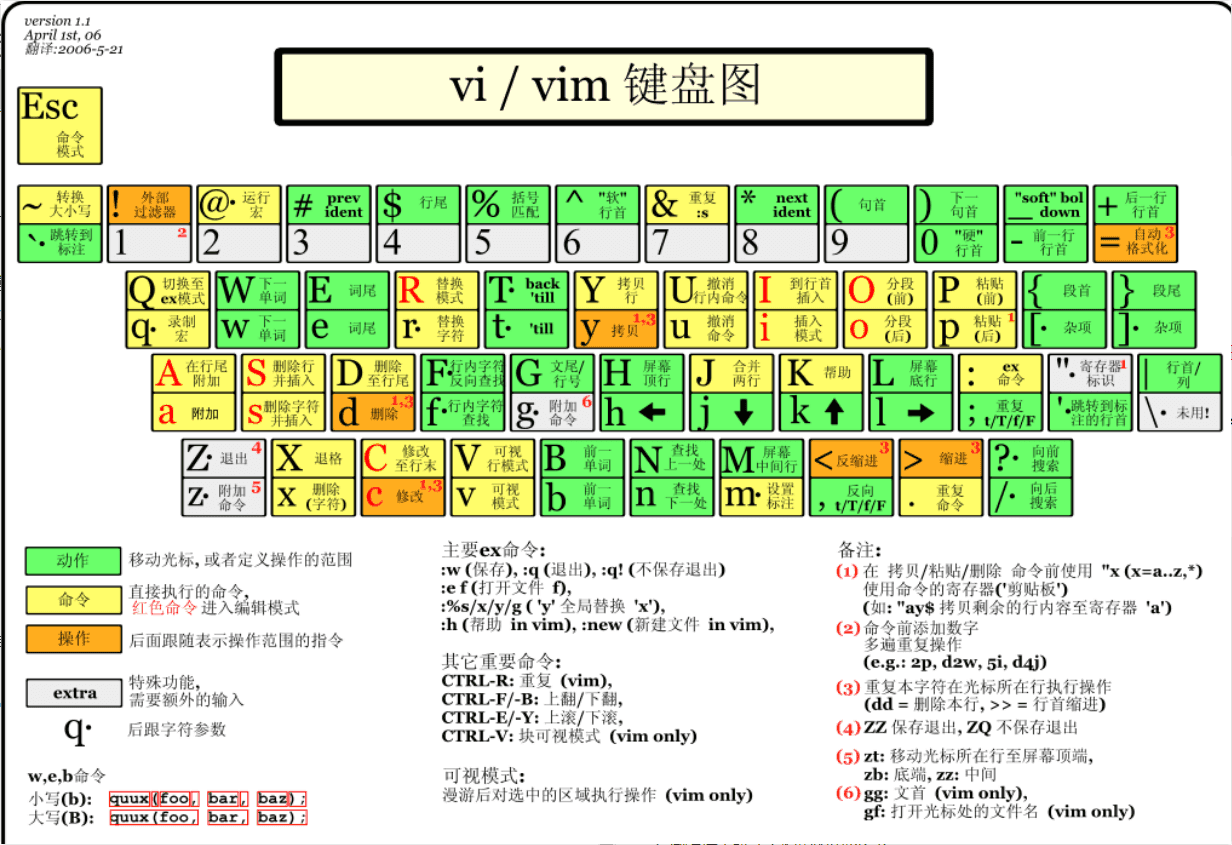
四、vi/vim 键盘使用图