树莓派无显示器初始化配置
树莓派无显示器初始化配置
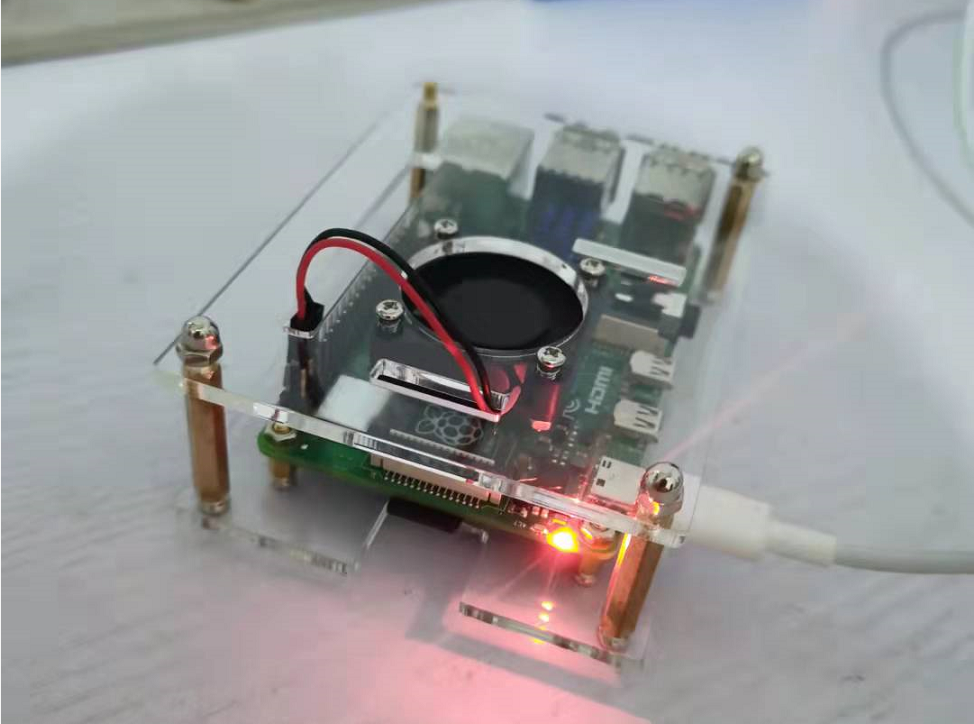
chify近期入手了一台 Raspberry Pi 4 8GB 版,打算为自己未来的新家整个智能家居平台和打造家庭网络做准备。树莓派的作用不多说,懂得都懂,以下记录下自己入手时的基本配置,买的是单主机版本,加上购买的其他基础配件,装好后如下图,真的是极为喜欢,爱不释手。
整体配置流程如下:
  flowchart LR
    A["购买树莓派 + 配件"] --> B["下载 Raspberry Pi OS Lite 镜像"]
    B --> C["使用 Win32 Disk Imager 烧录至 SD 卡"]
    C --> D["在 boot 分区创建 ssh 文件"]
    D --> E["创建 wpa_supplicant.conf 配置 WiFi"]
    E --> F["插入 SD 卡 + 上电开机"]
    F --> G["通过手机热点/路由器获取 IP"]
    G --> H["Xshell SSH 远程连接"]
    H --> I["修改密码 / 安装软件 / 配置服务"]
安装 Raspberry Pi OS 操作系统
Raspberry Pi OS 是基于 Debian 的一个 Linux 发行版,安装系统极为简单,网上教程极多,不做详细记录,记录下需要用到的镜像及工具下载地址。
- 工具准备:SD 内存卡,以及刻录系统需要使用到的 SD 读卡器。
- 系统镜像:点击此处下载 Raspberry Pi OS 镜像,拿来做服务器的,不需要桌面,这里选择体积最小的 Raspberry Pi OS Lite。
- 镜像刻录工具:使用 Win32 Disk Imager,点击此处 官网下载。
配置树莓派开机连接 WiFi 热点
刻录好系统镜像后,使用读卡器连接 SD 卡到电脑,
boot目录下创建一个ssh空文件(不要有任何后缀名),这样树莓派在系统开机时默认会开启 SSH 远程连接,方便后面 Xshell 连接。boot目录下再创建wpa_supplicant.conf文件,文本编辑器打开添加如下 WiFi 配置信息。
1 | country=CN |
注:ssid 为热点名称,psk 为密码,priority 为多个热点信号都搜索的到时的连接优先级,具体其他配置作用可 google 另行搜索,这样开机后,树莓派就会自动连接上相应 WiFi,一连上 WiFi 后,除非此 WiFi 信号主动消失或者改密等操作,否则树莓派不会再切换 WiFi 网络。
Xshell 远程连接 Raspberry Pi OS
这里使用手机开热点,然后将树莓派插上电源,打开手机查看热点连接设备信息如下:
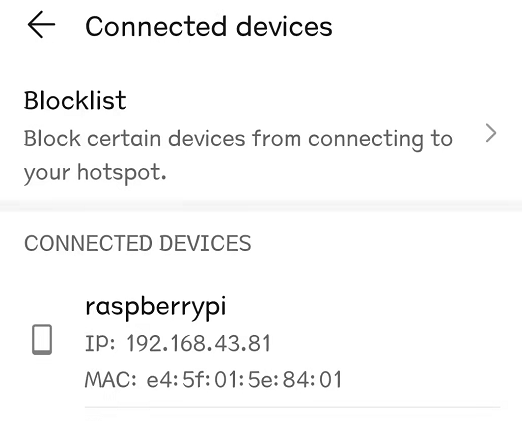
可知树莓派 IP 分配到的是 192.168.43.81,然后打开 Xshell 远程连接 Raspberry,找不到 IP 地址,可使用 Windows 执行以下命令,扫描局域网内设备的分配到的 IP,找到树莓派对应的 MAC 地址即可。
1 | # ping 局域网相应 IP |
以下为树莓派初始开机的默认密码及进去后的密码修改命令。
1 | # 默认账户及密码 |
配置完成,接下来就可以无界面下 Xshell 远程尽情操作树莓派了。
后续问题记录:
pi/raspberry,修改 root 密码:sudo passwd rootvi 键盘有问题,安装 vim
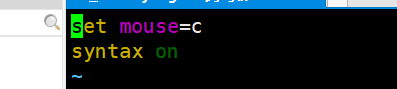
apt-get install vim解决 Xshell 中 vim 无法复制粘贴问题
vim ~/.vimrc(默认无此文件) 添加set mouse=c syntax on
设置重启后自动连接 WiFi
sudo vim /etc/wpa_supplicant/wpa_supplicant.conf设置开机自动开启 SSH
sudo raspi-config进入 Interfacing Options,选择 SSH enableroot 权限开启远程连接
sudo vim /etc/ssh/sshd_config(注意:是sshd_config不是ssh_config),添加或修改PermitRootLogin yes配置
ll命令vim ~/.bashrc,#alias ll='ls -l'去掉#,重新登录即可生效
1 | # sudo vim /etc/apt/sources.list ,注意系统版本,这里是 bullseye 替换如下: |
1 | # 64位 sudo vim /etc/apt/sources.list |
- 配置 frp,且 frp 客户端开机自启
点击下载相应软件:frp_0.41.0_linux_arm64.tar.gz,
编辑frpc.ini配置文件,移动至新建的目录mkdir /etc/frp中,文件夹和文件记得加权限chmod 777
进入cd /opt/frp_0.41.0_linux_arm/systemd,修改frpc.service文件,相应执行命令替换成/opt/frp_0.41.0_linux_arm/frpc -c /etc/frp/frpc.ini
复制frpc.service文件至系统启动目录,sudo cp /opt/frp_0.41.0_linux_arm/systemd/frpc.service /lib/systemd/system
1 | # 启动 frp |
Docker 安装
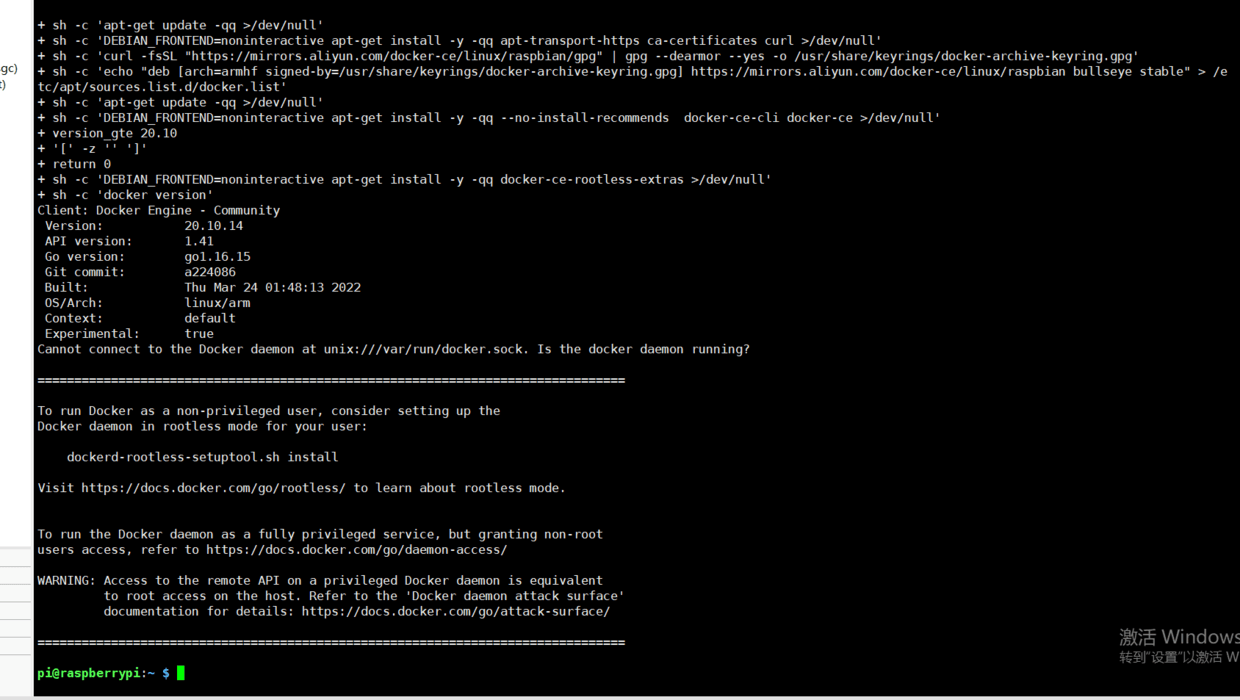
官方网址参考,切记 apt 软件源要更新对,才可做此操作。
1 | # 下载安装脚本 |
- E: Sub-process /usr/bin/dpkg returned an error code (1) 错误解决方法
1 | cd /var/lib/dpkg |