CentOS 7 安装 Docker 简记
CentOS 7 安装 Docker 简记
chifyDocker 容器技术应用越来越广泛,之前学习了一下 Docker 的使用,瞬间觉得怎么没有早点学会这项技术,这样自己学习其他中间件技术时就可以少折腾很多安装的问题,Docker 大法真香,这里记录一下 CentOS 7 下安装 Docker 过程,防止下次踩坑。官网安装参考
  flowchart LR
    A[确认 CentOS 版本] --> B[安装 gcc 和 gcc-c++]
    B --> C[删除旧版本 Docker]
    C --> D[安装 yum-utils]
    D --> E[添加阿里云 Docker 镜像源]
    E --> F[yum 安装 Docker CE]
    F --> G[启动 Docker 服务]
    G --> H[配置开机自启]
    H --> I[配置阿里云镜像加速]
    I --> J[验证安装完成]
注意:CentOS 7 已于 2024 年 6 月 30 日停止维护(EOL)。 官方已不再提供安全更新和软件包。建议迁移到 Rocky Linux、AlmaLinux 或其他受支持的发行版。本文内容仅作为历史参考。
安装步骤
1. 确认 CentOS 版本
cat /etc/redhat-release 可查看 CentOS 版本,6 和 7 安装方式有所不同,这里要注意。
2. 安装 gcc 和 gcc-c++
1 | yum -y install gcc |
注:yum 默认服务器是国外的,速度太慢,可以配置阿里云源。
3. 删除旧版本
随着 Docker 版本的更新,这里移除的依赖可能有所不同,具体可以看上面给出的官网地址。
1 | sudo yum remove docker \ |
4. yum 设置
需要使用到 yum 的 yum-config-manager 工具添加 Docker 的镜像库,没有这个工具需要提前安装:
1 | sudo yum install -y yum-utils device-mapper-persistent-data lvm2 |
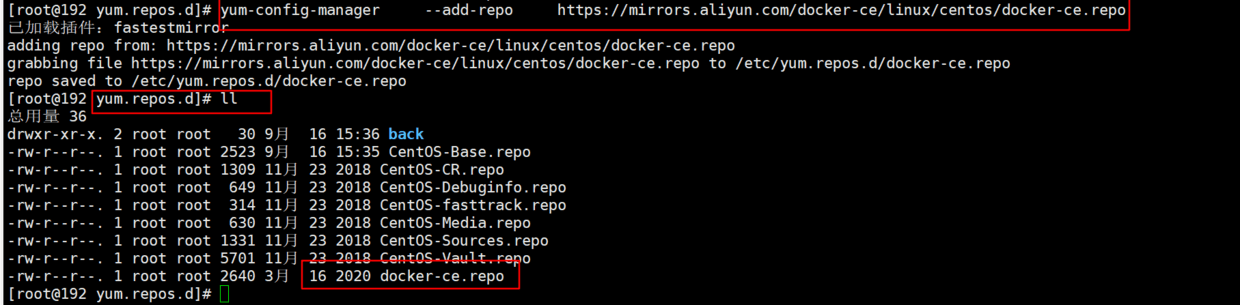
有了 yum-config-manager 工具后执行如下命令添加阿里云的 Docker 镜像仓库。
1 | # 不要使用官网的镜像仓库,服务器在境外网速慢,这里选择阿里云,速度快 |
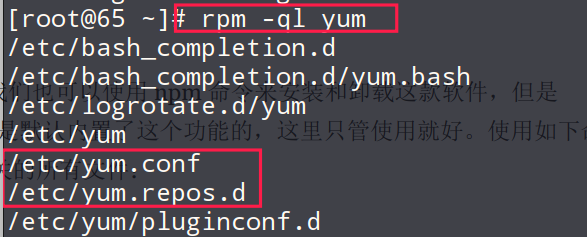
执行后,/etc/yum.repos.d 目录下有 docker-ce.repo 文件表示镜像添加成功:
5. yum 安装 Docker
使用如下命令安装最新版本:
1 | yum install docker-ce docker-ce-cli containerd.io |
也可以使用如下命令选定版本下载:
1 | # 查看版本 |
服务启动
启动、重启、关闭和查看 Docker 命令如下:
1 | sudo systemctl start docker |
也可以设置开机自启,虚拟机下会比较方便,省得每次手动启动:
1 | # 开机自启 |
配置 Docker 镜像阿里源
使用 Docker 官网的镜像源下载 Docker 镜像,因为服务器在境外,速度较慢,这里使用阿里云的 Docker 源,配置步骤如下:
1. 注册阿里云账号
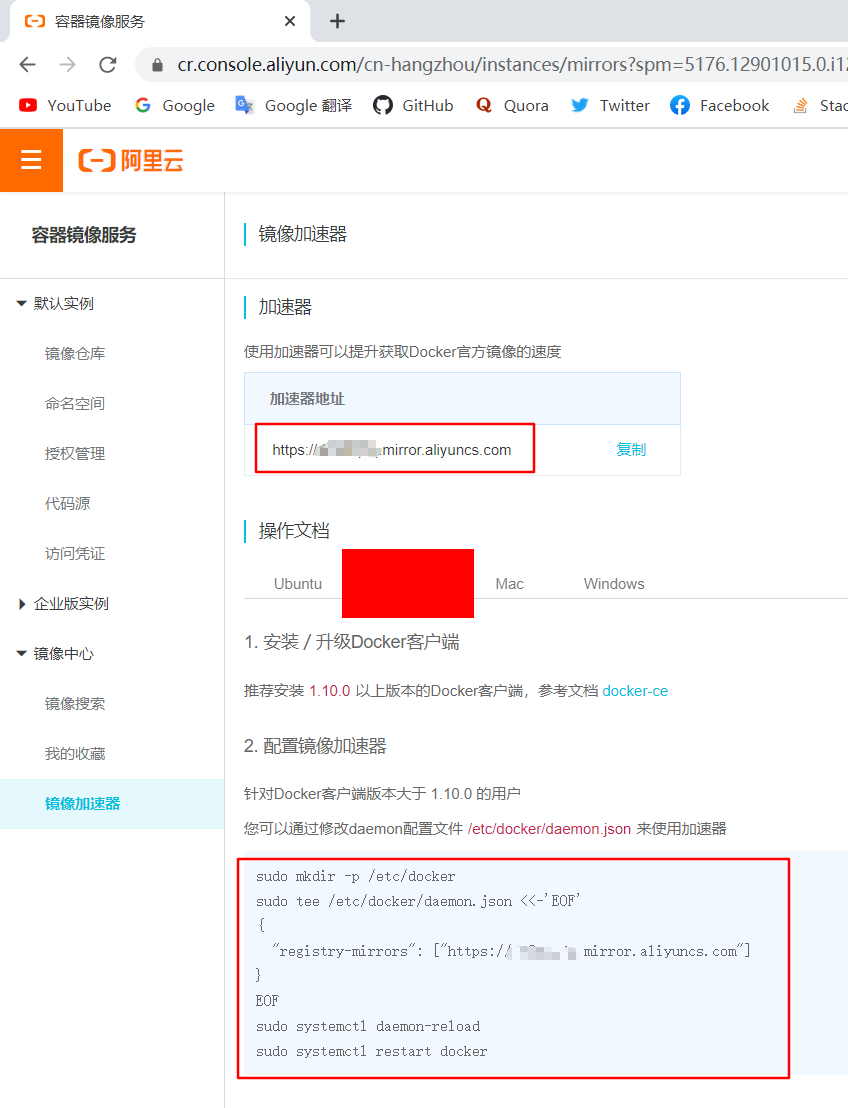
打开阿里云容器镜像服务,注册账号,然后拿到阿里云的加速地址,阿里云提供了命令,可以一步执行,命令如下:
1 | sudo mkdir -p /etc/docker |
效果图如下:
成功后,如下:
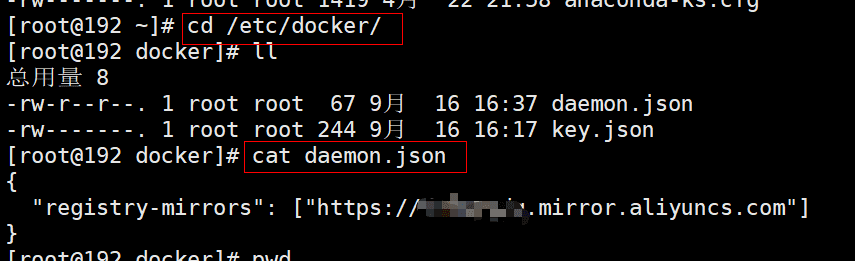
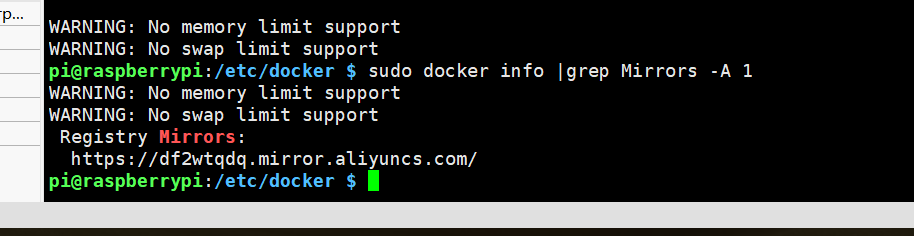
重启 Docker 即可生效。使用 sudo docker info | grep Mirrors -A 1 查看是否生效。