Linux下JDK、Eclipse安装与配置简记
Linux下JDK、Eclipse安装与配置简记
chify一、下载软件压缩包
先去各自的官网下载好 JDK、Eclipse 的解压包,这里下载的是 tar.gz 压缩版 JDK 和 Eclipse,如下图:
JDK下载官网
Eclipse下载官网

二、解压文件
使用 tar -zxvf 命令解压文件,这里解压的目录为 /opt,软件目录如下:

三、配置 JAVA 环境变量
- 使用命令添加环境变量(需要 root 权限):
sudo vim /etc/profile - 在配置文件末尾添加如下配置信息
1 | export JAVA_HOME=/opt/jdk1.8.0_191 # 需要配置自己的JDK目录 |
- 使用命令更新配置文件:
source /etc/profile - 使用命令测试是否配置成功:
java - 配置成功效果如下图,若失败则认真查看配置信息是否有错误,重新配置。
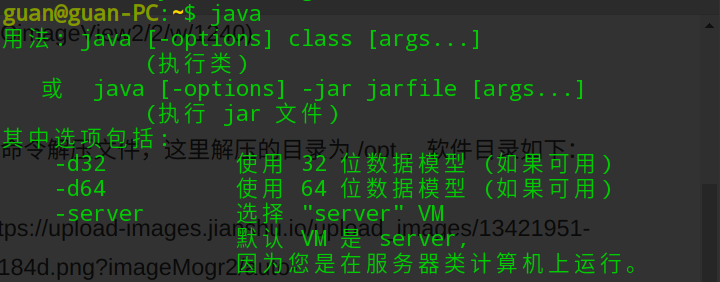
注意: Deepin 下 source /etc/profile 后,只能在当前终端有效,打开另一个终端就无效了,这里需要注销用户重新登录即可直接使用 java 命令。
JDK 版本提示:本文示例使用 JDK 1.8(
jdk1.8.0_191)。如需安装其他版本(如 JDK 11、17),请到 Adoptium 或 Oracle 下载对应版本的tar.gz包,并将JAVA_HOME路径修改为对应目录即可。建议使用 LTS 版本(8、11、17)。
四、配置 Eclipse 信息
- 进入 Eclipse 目录:
cd /opt/Eclipsse/eclipse_kite_4_6_0 - 编辑文件
eclipse.ini,添加如下内容:vim eclipse.ini
1 | -vm |
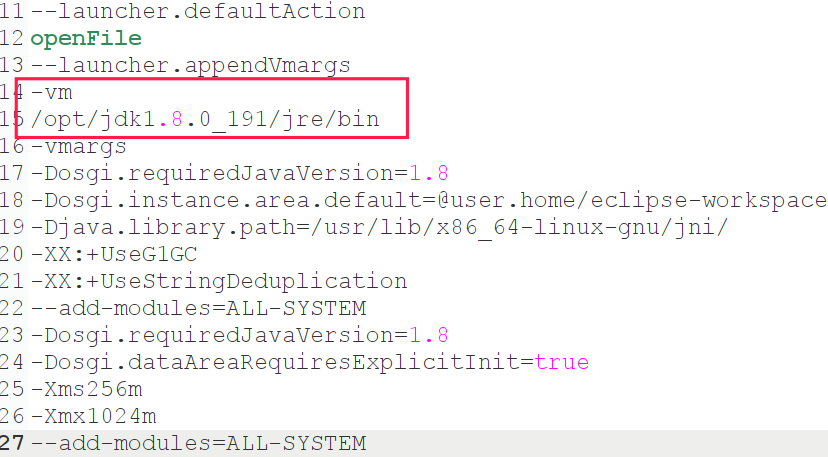
- 添加 Eclipse 执行权限:
chmod +x eclipse - 执行 Eclipse:
./eclipse - 执行成功后即可直接打开,如下图:
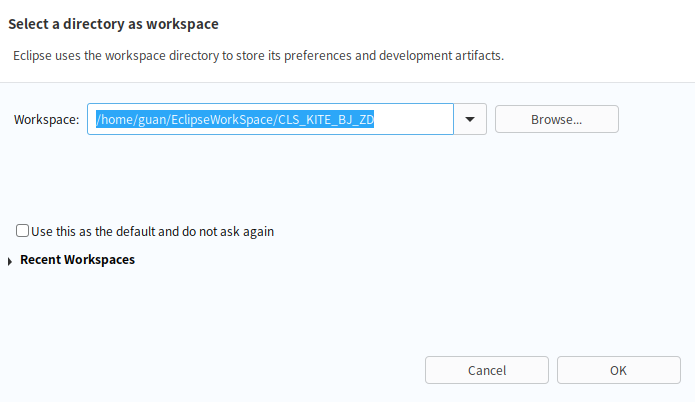
到此,JDK、Eclipse 的安装与配置完成,已经可以尽情的使用 Eclipse 来开发了,但是美中不足的一点就是,因为是解压版的,所以没有桌面图标来快速启动 Eclipse,这里记录以下 Deepin 配置 Eclipse 桌面图标的方法(其它软件配置方法也一致)。
五、配置桌面图标(Deepin 15.11 版本)
Deepin 启动器中的所有启动图标都放在了 /usr/share/applications 目录里,
- 进入启动图标目录:
cd /usr/share/applications - 查看启动图标目录下的文件:
ls -al
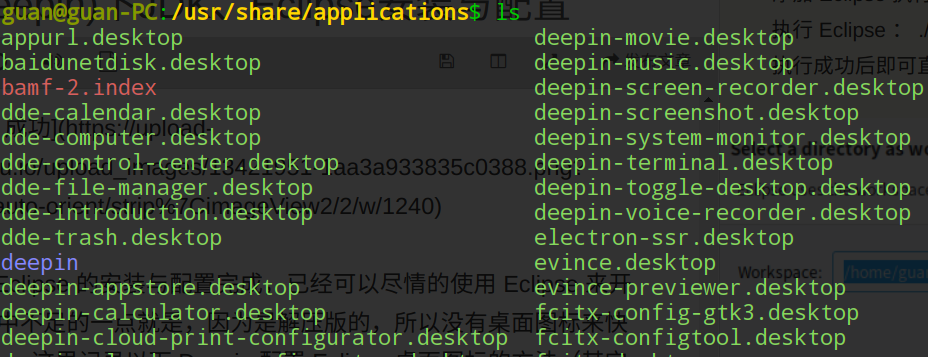
会发现有许多.desktop格式的文件,这个便是启动器上的启动图标了。
只要按照如下图的参数格式在启动图标目录(/usr/share/applications)编写一个 .desktop 文件,便可配置出一个桌面图标。
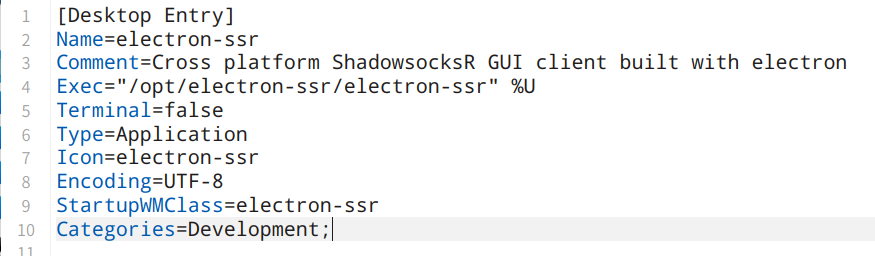
- 创建一个启动图标文件(名字自拟):
sudo vim eclipse-kite.desktop - 复制如下内容写入文件保存即可:
1 | [Desktop Entry] |
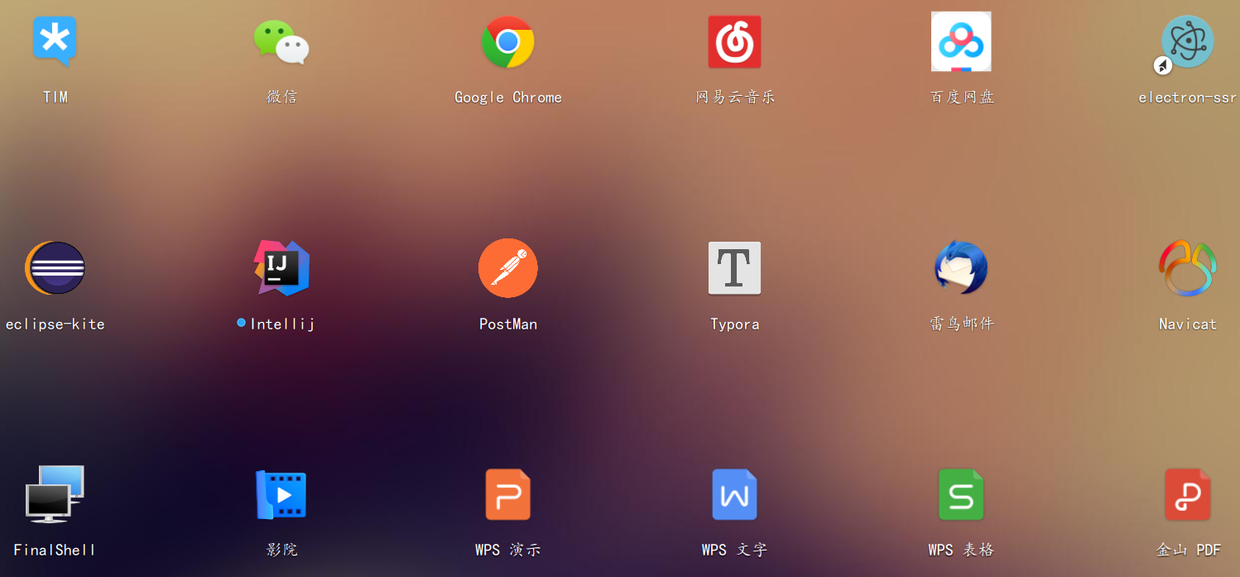
打开启动器即可看见新增的桌面图标
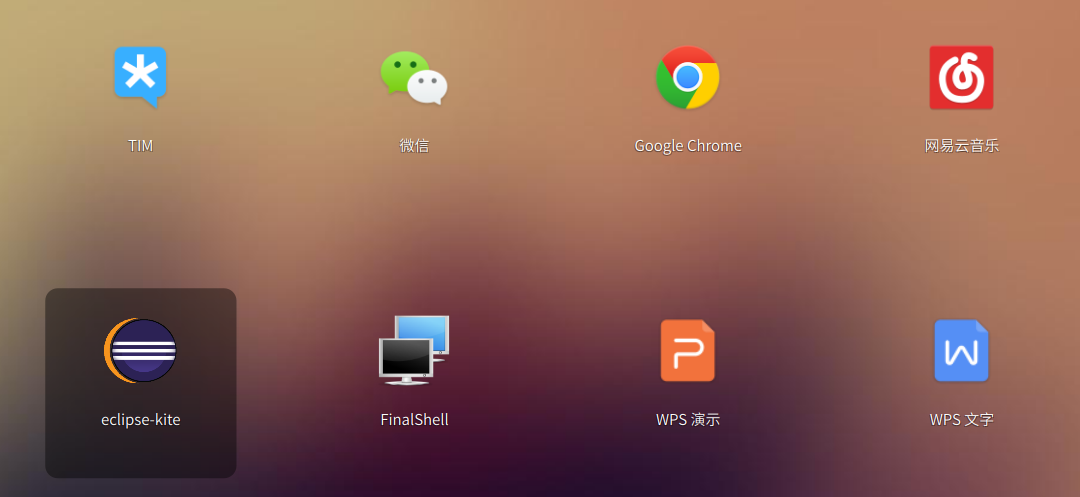
到此为止,Eclipse 的配置才算大功告成,可以尽情使用了!

喜欢这篇文章的人也看了


评论
匿名评论隐私政策