Linux 磁盘分区与挂载
Linux 磁盘分区与挂载
chify对磁盘进行分区是不管装 Windows 还是 Linux 都是很重要的,对于 Linux 桌面版系统,还有可视化工具进行分区和挂载操作,但是服务器增加物理硬盘之后就不一样了,这里记录一下 Linux 里磁盘管理相关的命令。
一、硬盘分区方式
对于经常装系统的人来说(自己就是装个 Linux 前前后后折腾了估计得有几十次了,真是应了《鸟哥Linux私房菜》里说的),对硬盘分区应该是很了解了。目前有两种硬盘分区方式,一种是 MBR 方式,相对较老,而且由于时间的局限性,有许多的不足和缺点,所以就诞生了 GPT 方式的硬盘分区,解决了很多 MBR 下的问题。
  graph LR
    subgraph MBR 分区
        A[MBR] --> B["最多 4 个主分区"]
        A --> C["最大支持 2TB"]
        A --> D["旧 BIOS 引导"]
    end

    subgraph GPT 分区
        E[GPT] --> F["几乎无限主分区"]
        E --> G["最大支持 18EB"]
        E --> H["UEFI 引导"]
    end

    D -.->|淘汰| H
    C -.->|淘汰| G

    style A fill:#fbb,stroke:#333
    style E fill:#bfb,stroke:#333
| 特性 | MBR | GPT |
|---|---|---|
| 最大分区数 | 4 个主分区 | 几乎无限(OS 通常限制 128) |
| 最大容量 | 2 TB | 18 EB |
| 引导方式 | Legacy BIOS | UEFI |
| 分区表位置 | 磁盘首尾各一份 | 磁盘首尾各一份(冗余) |
| 数据结构 | 二进制 | GUID 分区表 |
目前市场上的基本上所有产品都是以 GPT 方式生产的,大势所趋,现在的电脑基本都是 UEFI + GPT 格式装系统的,所以装双系统,多系统都是很方便的,比如说自己为了方便就是在笔电里装着 Win 10 + Deepin 15.11
二、Win 分区和 Linux 分区区别
相对于 Win 的按磁盘分区方式,Linux 中的分区方式还是有很大的区别的,区别就在于挂载这个概念,理解好这个概念是十分重要的。Windows 中都是分区都是按照磁盘号来分区的,分完一个区这个区就拥有一个磁盘号,简单易于理解,每一个磁盘分区的根目录都可以说是平级的,没有太大的相关性。
对于 Linux 的挂载而言,首先需要理解清楚 Linux 文件系统中目录树这个概念,可参考这里Linux 的目录结构,在 Linux 中就是把某个目录树中的目录与分区关联起来,这指的就是挂载的意思,换句话说,一个分区必须和目录树上的一个文件目录关联起来,这个目录里的所有文件都会存储于这个分区之中(这个目录中被其他分区挂载的子目录除外)。其与 Windows 最大的区别点就在于:不管怎么分区,Linux 中的根目录始终是 /,而不像 Windows 中每个分区的根目录都是平级存在的。
三、硬盘接口说明
目前市场上的硬盘接口有许多种,比较常见的就有:IDE、SATA、M2、NVME,IDE 一般都是机械硬盘使用的,SATA、M2、NVME 都是固态硬盘使用的接口,速度会比 IDE 快上许多,随着时间的流逝,IDE 肯定会像 MBR 分区格式一样被淘汰的。
使用如下命令查看系统分区信息:
1 | lsblk -f # 查看系统分区情况 |
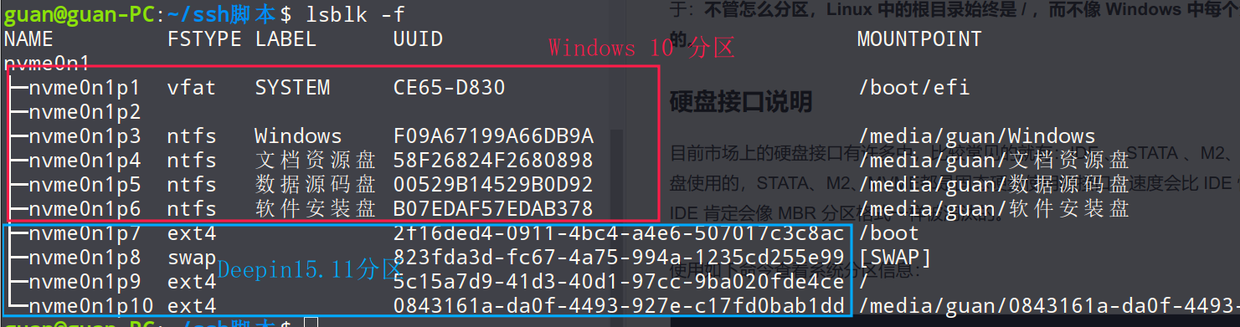
本人电脑是19年新款华为 MateBook 14,从下图中可知,装的是 512G 走 NVME 接口的固态硬盘。
而我远程服务器上应该就是 SATA 接口的硬盘了(当然这里云服务提供商虚拟化云虚拟出来的):

四、挂载新分区
首先必须要有未分配的空闲磁盘空间,然后按以下步骤执行
  flowchart LR
    A["1. 查看硬盘信息
ll /dev | grep nvme*"] --> B["2. 分区设置
sudo fdisk /dev/nvme0n1"]
    B --> C["3. 格式化分区
sudo mkfs -t ext4 /dev/nvme0n1p11"]
    C --> D["4. 挂载到目录
mount /dev/nvme0n1p11 /opt/test"]
    D --> E["5. 设置永久挂载
修改 /etc/fstab"]
    E --> F["完成 ✓"]

    style A fill:#bbf,stroke:#333
    style F fill:#bfb,stroke:#333
- 1. 使用如下命令查看硬盘信息:
1 | ll /dev |grep nvme* |
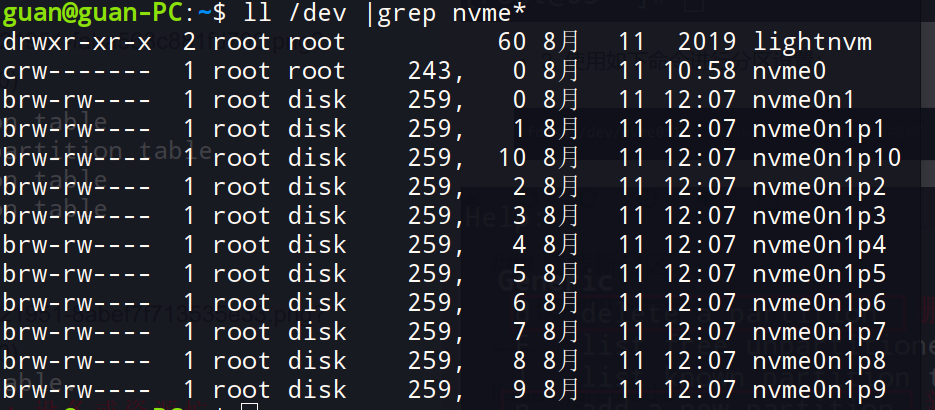
可以看到如下图结果,nvme0 表示一块磁盘,nvme0n1 表示这块磁盘上第一个分区,以此类推,可以发现已经有了 10 个硬盘分区。
- 2. 使用如下命令进行分区设置:
1 | sudo fdisk /dev/nvme0n1 # nvme0n1 为相应的磁盘名称 |
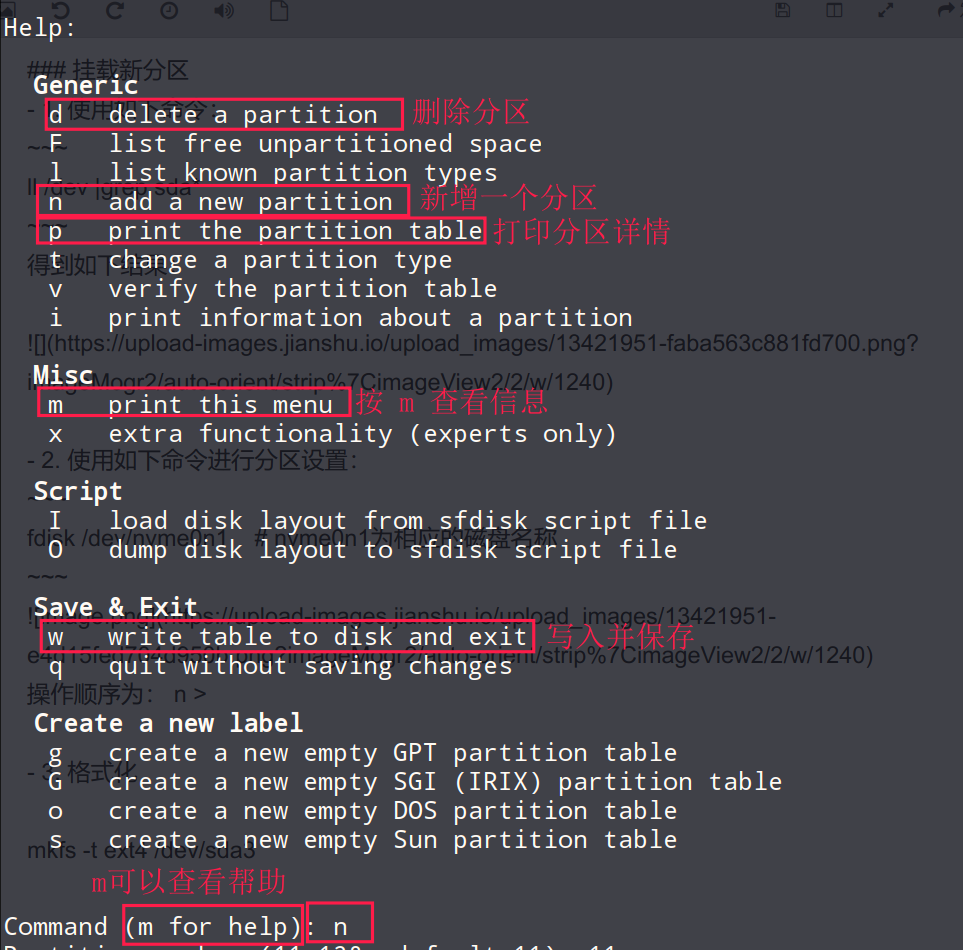
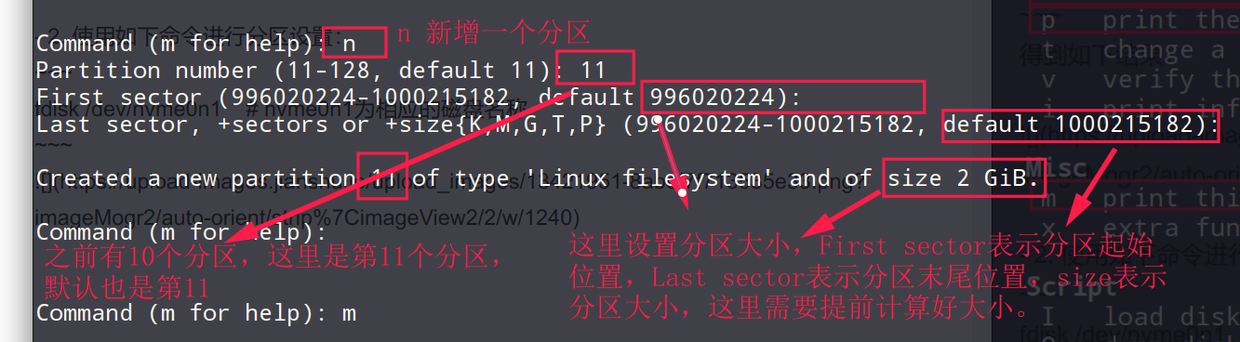
设置好分区后直接按:w 写入并保存

重启系统:reboot
使用命令查看分区详情:lsblk -f
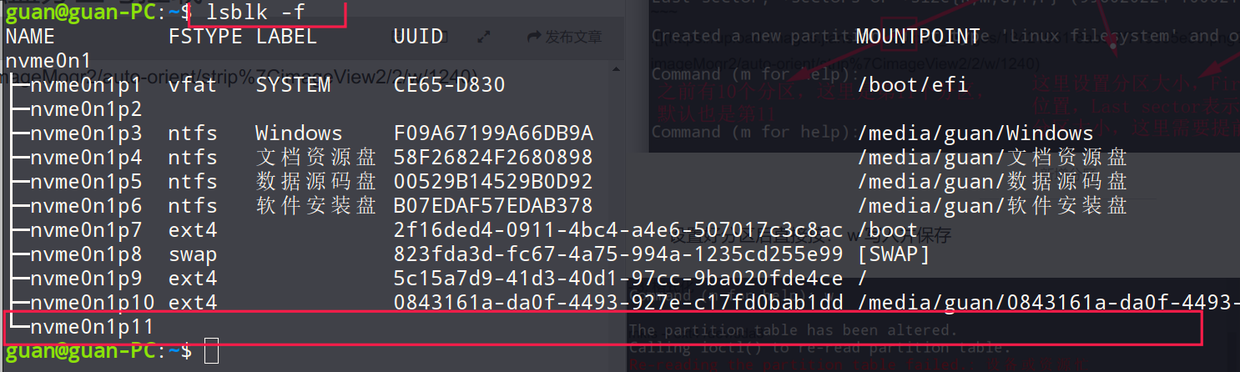
发现分区已经出现,但是与其他分区是不一样的,因为这里需要进行格式化。
- 3. 格式化
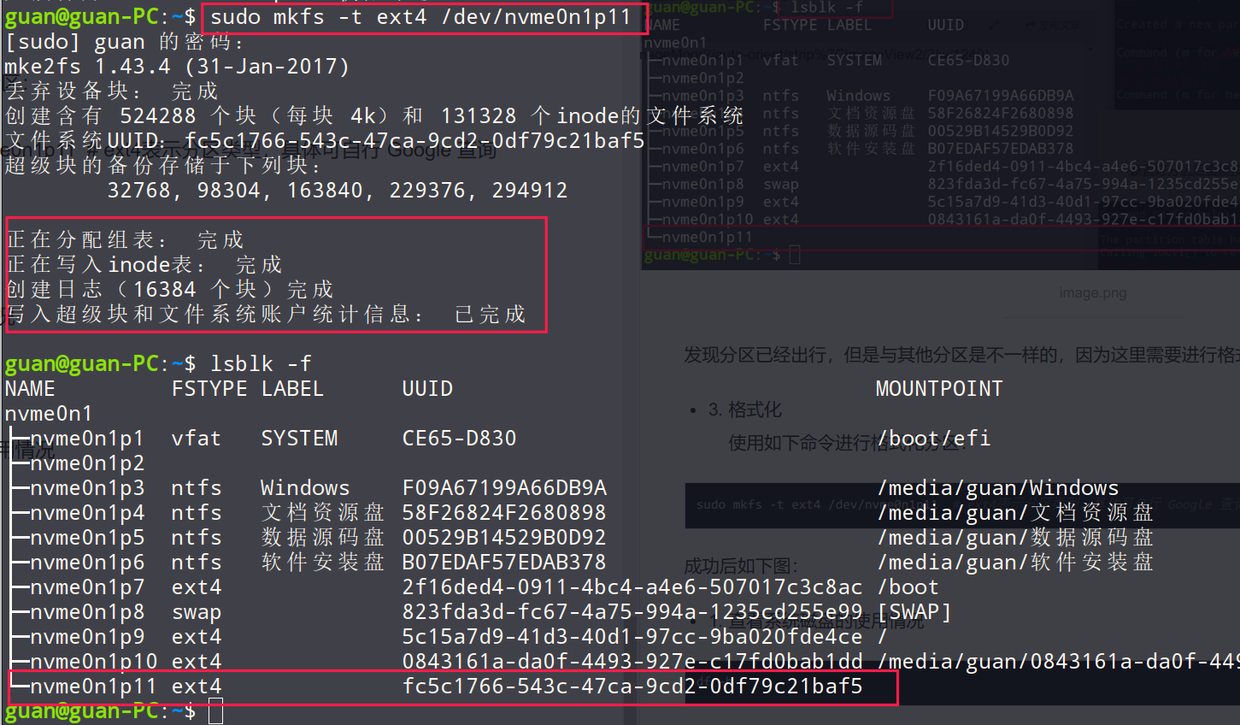
使用如下命令进行格式化分区:
1 | sudo mkfs -t ext4 /dev/nvme0n1p11 # ext4 表示分区类型,具体可自行 Google 查询 |
成功后如下图:
- 4. 挂载分区到某个目录下
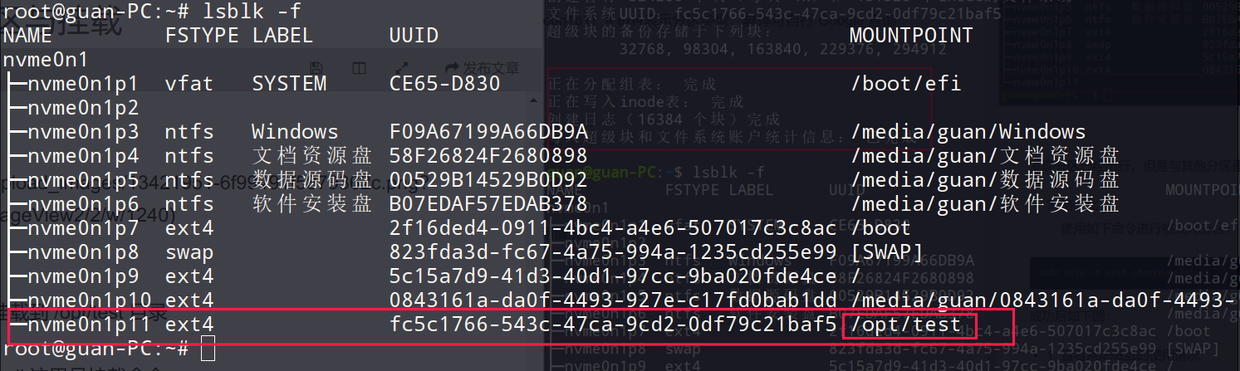
使用如下命令将nvme0n1p11分区挂载到/opt/test目录
1 | mount /dev/nvme0n1p11 /opt/test # 这里是挂载命令 |
- 5. 设置永久挂载
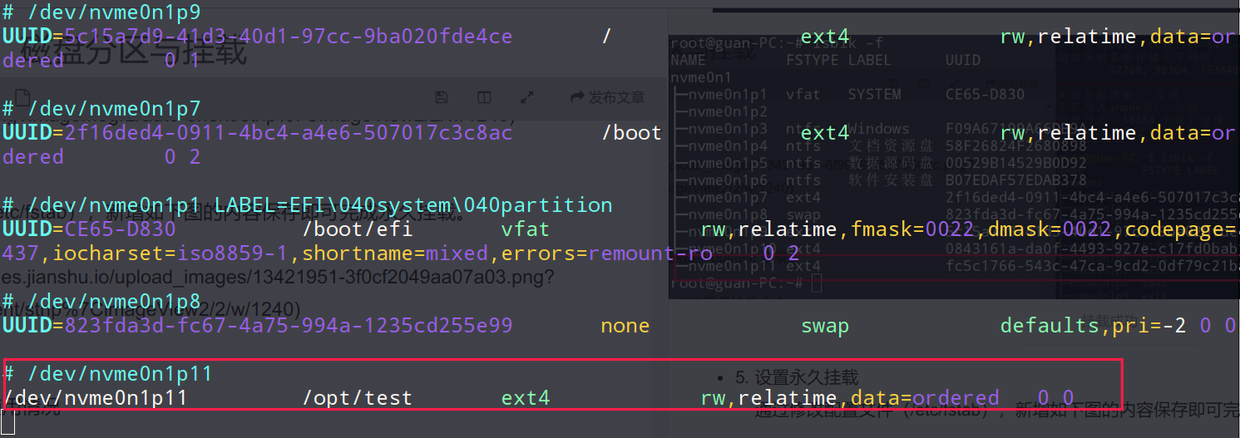
通过修改配置文件(/etc/fstab),新增如下图的内容保存即可完成永久挂载。
五、磁盘查询命令
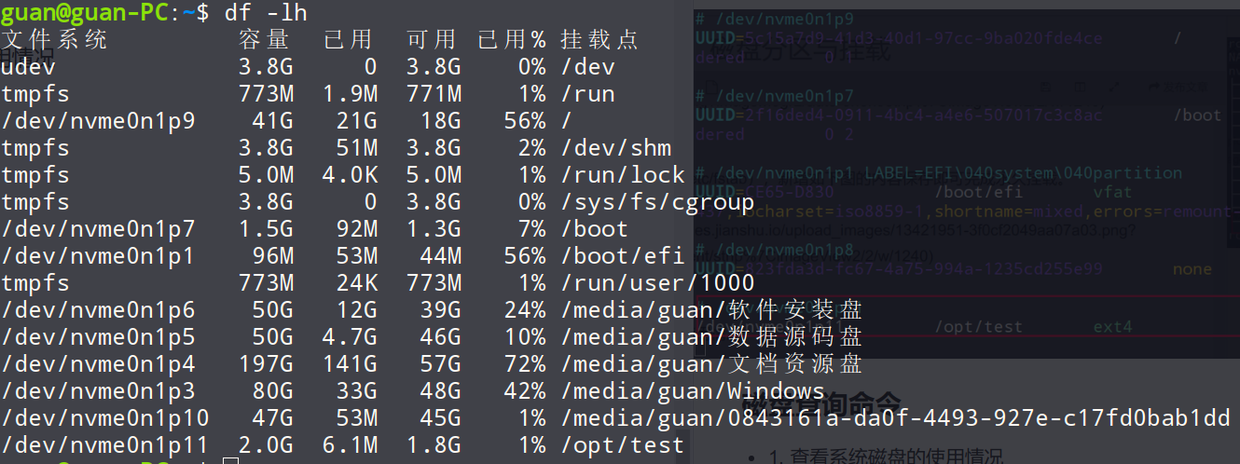
- 1. 查看系统磁盘的使用情况
1 | df -lh |
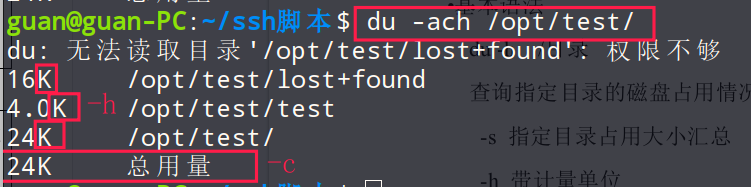
- 2. 查看指定目录的磁盘使用情况
1 | du -h [dir name] |
六、wc 命令
wc(Word Count)命令的功能为统计指定文件中的字节数、字数、行数,并将统计结果显示输出。
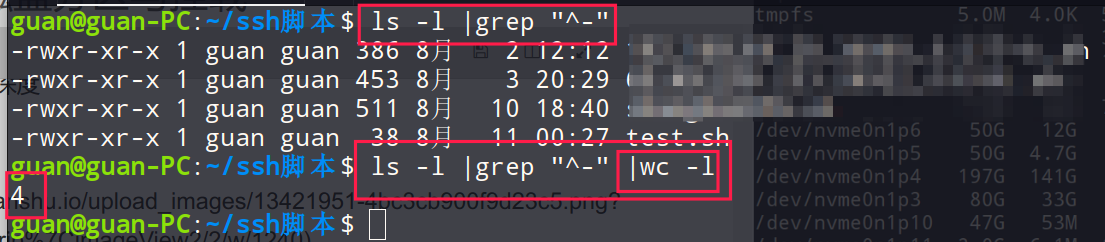
这里利用 wc 命令和管道命令可以统计某个目录下的文件、目录的个数。例如:
1 | ls -l |grep "^-" |wc -l # 统计目录下文件的个数 |