Intellij IDEA 配置简记
Intellij IDEA 配置简记
chify自从开发环境从 Eclipse 切换至了 IntelliJ IDEA,越用越顺手,不愧是被称为Java开发最好用的IDE,写篇文章记录一下 IDEA 的日常配置,方便下次忘记时能够及时翻阅,以备不时之需。
一、常用配置
Maven 构建工具设置:
File > Settings > Build, Execution, Deployment > Build ToolsJDK 选择:
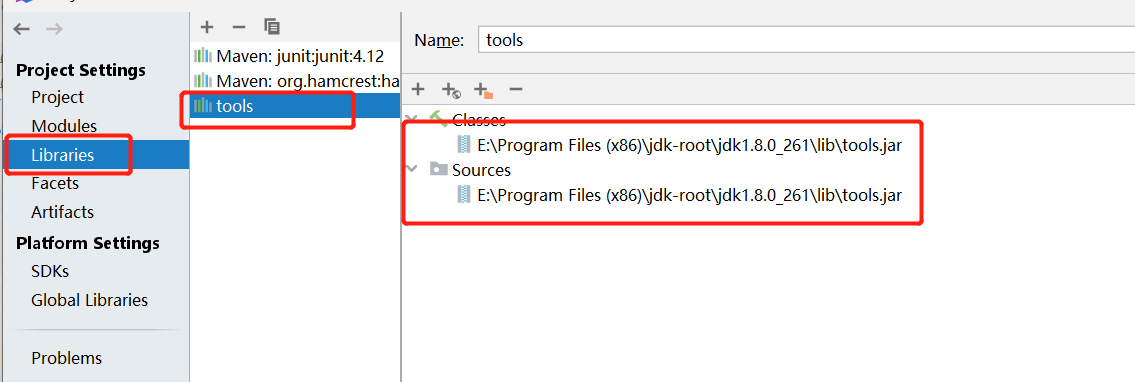
File > Project Structure > Project Settings > Project可添加 JDK 。Git/SVN 设置:
Settings > Version Control > Git / Subversion> 添加 git / svn 的 bin 目录下git.exe/svn.exe文件设置忽略文件,隐藏相应文件和目录(可以防止 IDEA 产生的文件传到版本控制 VCS 中):
Settings > Editor > File Type > Ignore files and folders中添加.idea和*.iml。

IDEA 自动编译默认没开启,需自己开启:
File > Settings > Build, Execution, Deployment > Compiler > Build Project automaticallyCtrl+ 鼠标滚轮放大字体:File > Settings > Editor > General > Change font size(Zoom) with Ctrl + Mouse Wheel提示不区分大小写:
File > Settings > Editor > General > Code Completion > Match case取消打钩设置行号和方法分隔符:
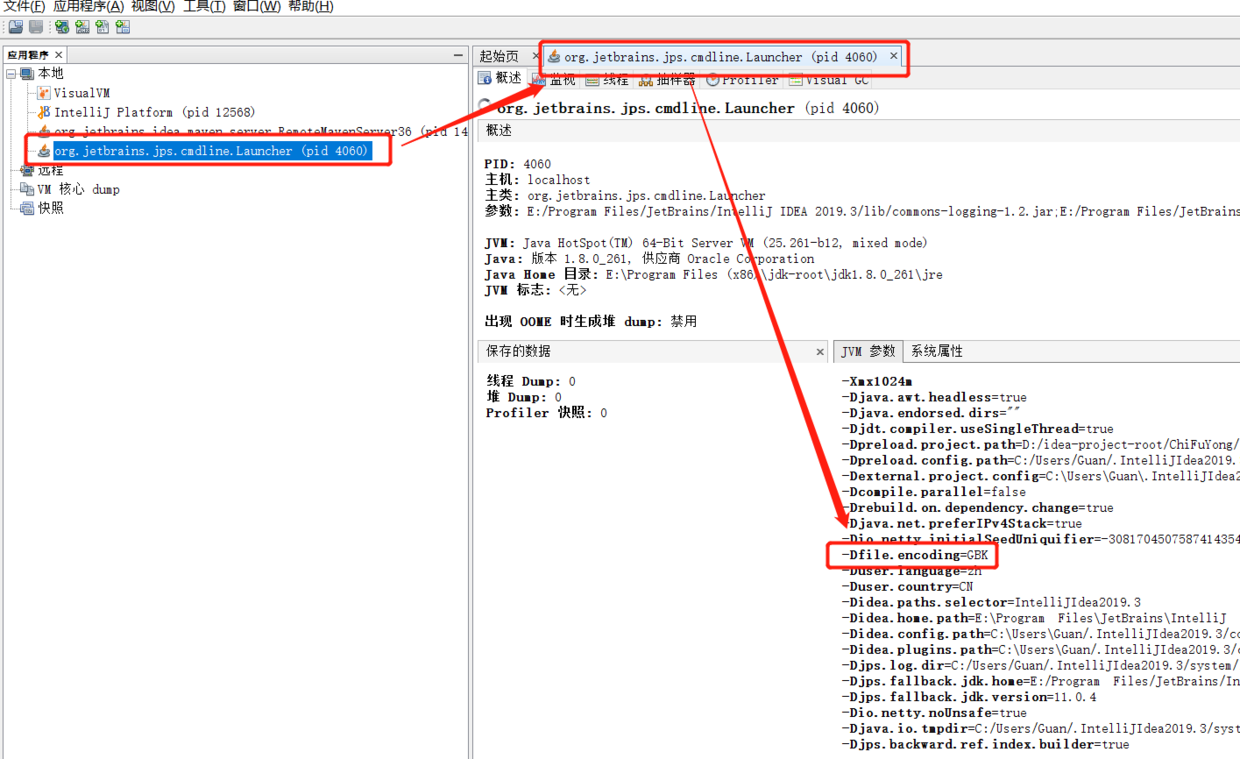
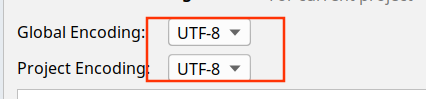
File > Settings > Editor > General > Appearance > show line numbers和show method separators鼠标悬浮提示:File > Settings > Editor > General > Show quick documentation on mouse move(已默认配置20230715)项目文件编码修改(改完后properties文件可以消除乱码):
File > Settings > Editor > File Encodings> 如下图:

打开多个文件后文件名双行显示:
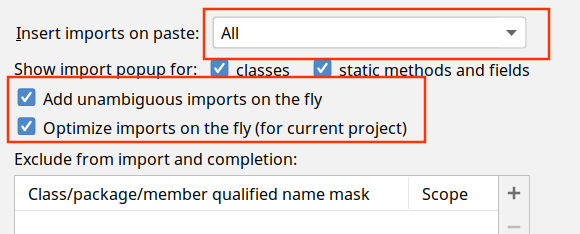
File > Settings > Editor > General > Editor Tabs > Show tabs in one row取消打钩自动导包和优化导入的包:
File > Settings > Editor > General > Auto Import
设置字体类型、大小、行间距:
File > Settings > Editor > Font > Font、Size、Line spacing修改文本各类字体颜色:
File > Settings > Editor > Color Scheme > Language Defaults代码智能模版:
File > Settings > Editor > Live Templates(见第五节) 或者File > Settings > General > Postfix Completion
二者区别:Live Templates 可自定义,Postfix Completion 不可以;有些操作二者都提供了模板;Postfix Templates 比 Live Templates 更快。在线安装 JRebel 即可,开启热部署需做如下配置:
Help > Find Action(Ctrl + Shift + A) > Registry... > compiler.automake.allow.when.app.running改为 true 。换行符设置:
File > Settings > Editor > Code Style > 通过 Line separator设置配置 Git stash 和 unstash 快捷按钮:
Appearance & Behavior > Menu and Toolbars > Navigation Bar Toolbar > NavBarVcsGroup > VcsNavBarToolbarActions打开到此后,点击 + 号选择 Add action…,搜索 stash ,输入Compare with the same Repository Version、unstash changes...、stash changes...将此三个操作添加进去即可。Debug 时跳过进入 Spring 的 AOP 代理类:
File > Settings > Build, Execution, Deployment > Debugger > Stepping新增:org.springframework.aop.*、org.springframework.transaction.*、org.springframework.cglib.proxy.*
二、插件
| 插件名称 | 说明 |
|---|---|
| GitToolBox | Git 状态栏显示,自动 fetch,分支名提示 |
| Grep Console | 按日志级别高亮控制台输出,支持自定义颜色 |
| Translation | 内置翻译插件,可配置有道翻译应用ID和密钥 |
| JRebel | Java 热部署插件,修改代码后无需重启即可生效 |
| MyBatis Log Free | 将 MyBatis SQL 日志还原为可执行 SQL 语句 |
| Free MyBatis Tool | MyBatis Mapper XML 与 Java 接口互相跳转 |
| GsonFormatPlus | 根据 JSON 字符串自动生成 Java Bean 类 |
| Maven Helper | 查看 Maven 依赖树,分析冲突依赖 |
| Rainbow Brackets | 彩色括号匹配,提升代码可读性 |
| QAPlug-FindBugs | 静态代码分析(需先安装 QAPlug) |
| Jclasslib Bytecode Viewer | 查看 Class 文件的字节码结构 |
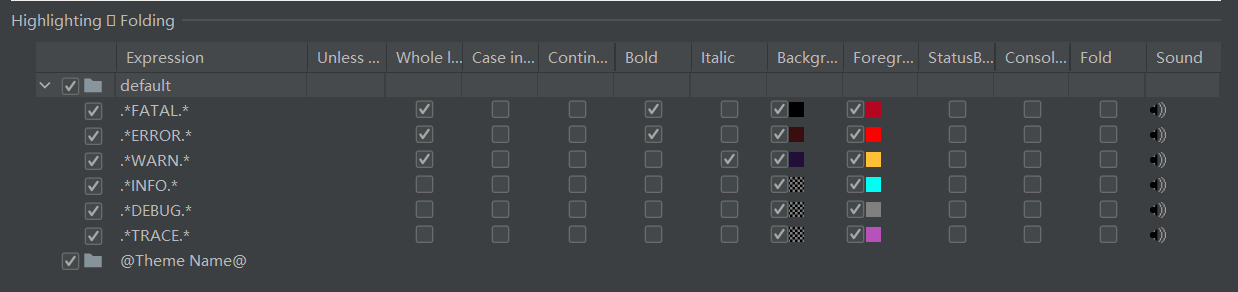
Grep Console 日志颜色配置参考:
| 日志级别 | 字体色 | 背景色 |
|---|---|---|
| Error | #FF0000 | #370000 |
| Warn | #FFC033 | #1A0037 |
| Info | #00FFF3 | 无 |
| Debug | #808080 | 无 |
三、快捷键
代码编辑
Ctrl + D:复制上一行至下一行(Eclipse 里的Ctrl + Alt + ↓)Ctrl + X:删除行Ctrl + O/I:重写 / 实现 方法Ctrl + P:方法参数提示Ctrl + Q:查看当前方法声明Ctrl + Shift + U:大小写转换Ctrl + Shift + ↑↓:上下移动代码Ctrl + Shift + 左键:进入接口实现类实现方法Ctrl + Alt + Enter:另起上一行Shift + Enter:另起下一行Shift + F6:改名重构Alt + /:代码提示Alt + 回车:导包自动修正Alt + ←→:切换文件Alt + ↑ ↓:方法之间快速切换Ctrl + Shift + Backspace:跳回上次修改的地方Ctrl + Alt + ←→:浏览记录中位置的切换Ctrl + /:单行注释Ctrl + Alt + /:多行注释/**+Enter:文档注释
搜索类
Double Shift:全局搜索所有匹配到的所有文件Ctrl + F:当前文件搜索Ctrl + Shift + F:全局搜索匹配的字符串Ctrl + R:当前文件做相应替换Ctrl + Shift + R:全局文件替换Ctrl + E:最近打开的文件
Debug 类
F7:Step Into,进入当前方法内部F8:Step Over,执行下一行F9:Resume Program,恢复程序运行到下一个断点
四、注释配置
4.1 类、接口、枚举、注解创建时生成注释
Settings > Editor > File and Code Templates > 配置如下:
1 | /** |
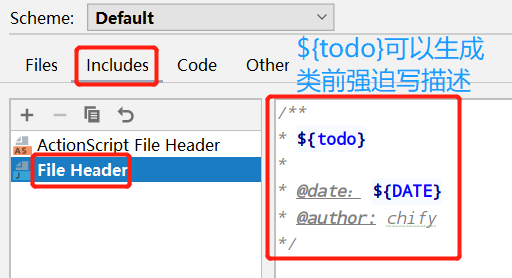
4.2 方法注释
之前版本不清楚,IDEA 2019.3 版本可使用 /** + Enter 直接生成如下图注释,足矣使用,如需改动,可配置 Live Template。

五、Live Template 配置
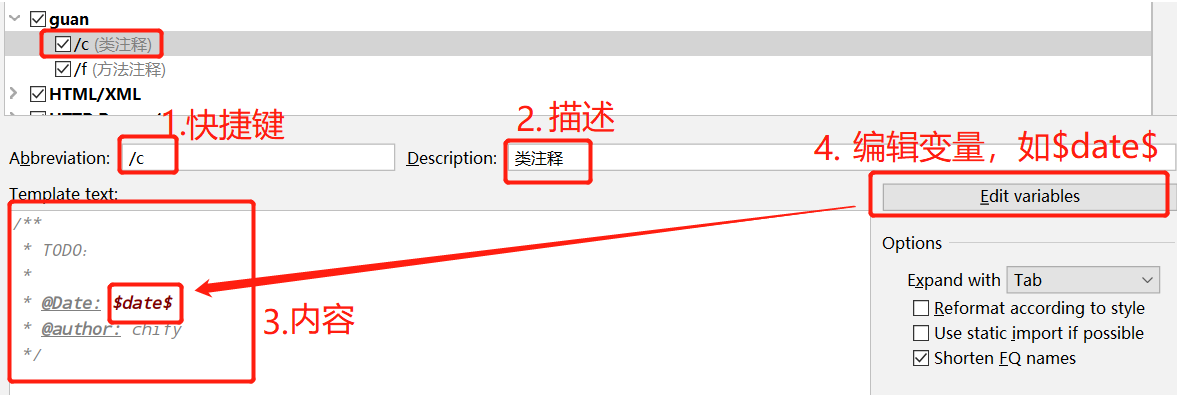
Live Template 支持用户自定义配置一些常用代码字母缩写,在输入简写时可以出现自己预定义的固定模式的代码,最简单的例子就是在 Java 中输入 sout 就可以快速打出 System.out.println(); 大大的提高了写代码的效率。以配置注释快捷键为例,先进入 File > Settings > Editor > Live Templates > 其余配置步骤如下:
- 新增一个名为 guan 的 Template 组

- 在 guan 组中添加 Live Template

- 配置 Live Template
1 | /** |
- 编辑变量
注:这里必须配置,要不然date变量会不生效,否则使用的时候不会生成日期。步骤如下:
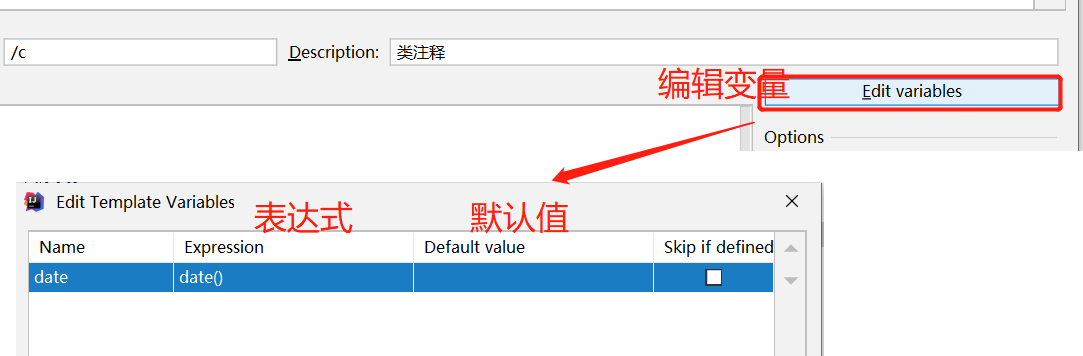
- 配置快捷键在 Java 编辑中生效
注:必须配置,否则写 Java 代码时会没有提示,也可以配置在 HTML 文件中生效。
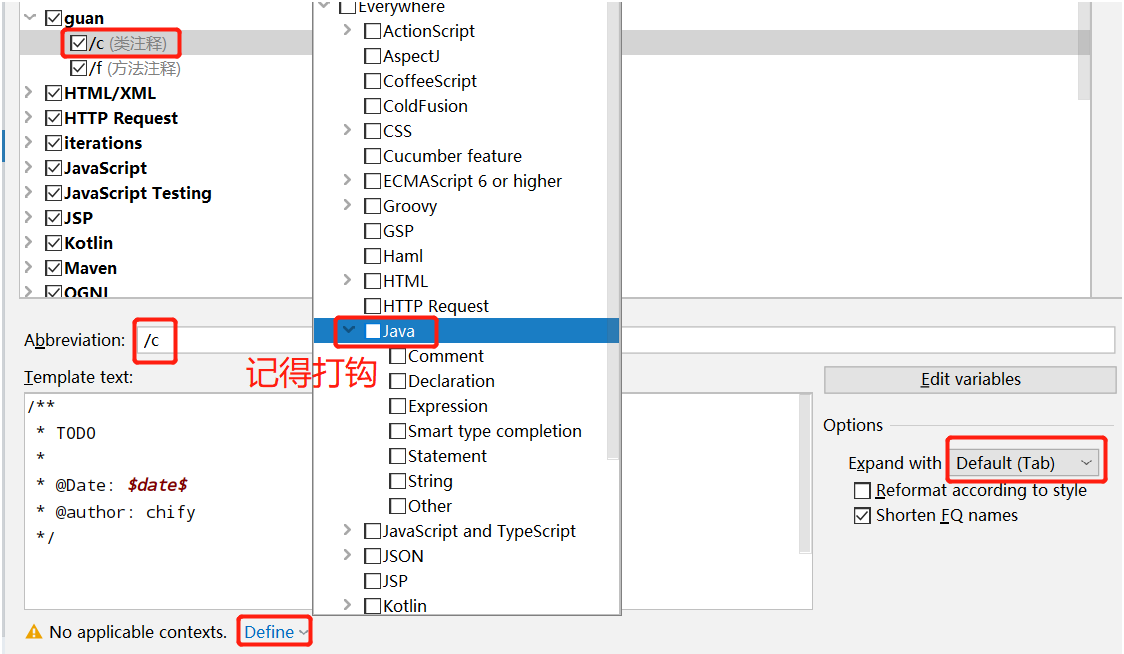
配置完成,此后再写代码时,输入 /c ,再按 Tab 键就可以快速生成配置自定义模版代码。