Eclipse 常用配置简记
Eclipse 常用配置简记
chify好记性不如烂笔头,记一篇自己日常使用 Eclipse 的文章,最近也发现 Intellij IDEA很好用,打算换更换 IED,由于公司内部的插件只有 Eclipse 版本的,做项目时还需不时地使用 Eclipse,特此记下一些 Eclipse 的常用习惯,方便日后自己翻阅与查找,快速记起自己的 Eclipse 使用习惯。
一、Eclipse 常用配置
此处记录一下,本人 Eclipse 工作空间的配置习惯步骤,需要配置的东西如下:
- JRE 运行环境配置
- Maven 配置(目录和 settings 文件)(
${resource_loc}) - SVN 或者 Git 配置(Team 设置忽略文件
.classpath、.project、.settings、target等) - 关闭不需要的校验(Validation)
- 设置具体的文字大小(快捷键
Ctrl+ or-) - WorkSpace 改为 UTF-8
- 设置代码模板(Code Templates)
- 打开常用窗口(Package、Navigator、Type Hierarchy、Problems、Search、Console、Progress、SVN/Git资源库、Servers、Tasks、History),视图(Java、Debug、Synchronize、JRebel)
- 安装各种所需插件(Subclipse、JRebel、反编译、阿里规约检测、Kite插件、Properties Editor)
二、插件安装
2.1 Subclipse 插件安装
Windows 下安装这个插件是十分的简单,点击这里 下载 subclipse 离线安装包,记得对应好相应的版本,subclipse 和 svn 的版本要对应才有用,解压文件放到 Eclipse 目录下的 dropins 目录下,重启 Eclipse 即可。subclipse 和 svn 的版本如下图:
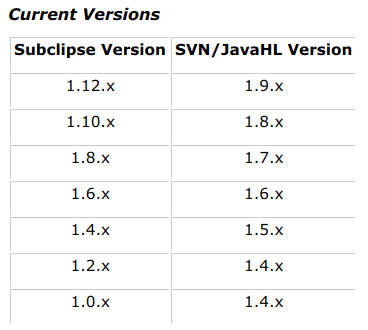
具体可见 subclipse官网 ,以及其 github 项目地址。
Linux 桌面版下安装就稍微麻烦了一点,记一下出现的小坑
先安装 svn 客户端 :sudo apt-get install subversion
然后按 win 上面步骤安装 svn 插件(注意版本对应问题),发现插件安上了,但是 在 Windows > Preferences > Team > SVN 提示 JavaHL Not Find ,拉代码的时候也会报 Unable to load default svn client ,这就是 Linux 下安装会比较麻烦的原因,本地缺失 JavaHL 库或者没配置关联库,以下方法可以解决(Deepin版):
安装 JavaHL :sudo apt-get install libsvn-java
查找文件 :sudo find / -name libsvnjavahl-l.so
Deepin 找到文件在 :/usr/lib/x86_64-linux-gnu/jni/libsvnjavahl-l.so
复制下面内容,粘贴到 Eclipse 目录下的 eclipse.ini 文件 -vmargs 后面。
具体原因不做解释,可以参考 官方网址
1 | -Djava.library.path=/usr/lib/x86_64-linux-gnu/jni/ |
eclipse.ini 设置默认 jre 运行环境
1 | -vm # 添加此内容可以设置 eclipse 启动使用哪个 jre 环境 |
注意:此次 Eclipse 目录在 /opt 下,把插件解压到 dropins 下时,注意权限关系,要不然可能会出现普通用户打开 Eclipse 但是插件却没用的现象,那是因为没有权限的原因。
2019年08月07日:
发现 subclipse 插件界面时不时的就有问题,界面老是会突然没有用!然后就得重装估计是解压版不能直接把插件包放在 dropins 下来安装插件,所以这里改为在线安装,虽然很慢,但是装起来后比较靠谱,使用如下网址,具体可参考 subclipse 的 github 项目地址,加载比较慢,需耐心等待!
1 | https://dl.bintray.com/subclipse/releases/subclipse/4.2.x/ |
2.2 JRebel 插件安装
在线安装,加载较慢,需要耐心等待,使用如下网址安装,可修改对应的 update-site-7.1.0.RELEASE 内容获取想要的版本。
1 | http://update.zeroturnaround.com/update-site-archive/update-site-7.1.0.RELEASE/ |
2.3 反编译插件( Eclipse Class Decompiler )安装
也许是 Eclipse 用的是解压版的问题,下载离线安装包装上后老师有问题或者装不上,就像上面装 subclipse 插件一样,离线包安装插件老是有问题,这里使用在线安装。安装网址如下:
1 | http://raw.githubusercontent.com/cnfree/eclipse/master/decompiler/update/ #在线安装网址 |
2019年8月13日:
发现 debug 调试时无法进入 class 文件进行调试,也不知什么原因,重新安装好几次都没效果,也没法再反编译导出 jar 包,这里选择删掉这个插件。重新安装 JD-Eclipse 插件,也使用 JD-GUI 来查看 jar 包源码,官网下载地址,下载好插件包离线安装即可。
反编译设置(具体可见GitHub项目):
1 | Window > Preferences > General > Editors > File Associations |
三、Code Template 设置
Window > Preferences > Java > Code Style > Code Template 可以设置注解模版,其内容解释如下:
1 | # Comments 中 |
四、问题解决记录
2019年08月08日:
1. Ctrl + Y 键失效问题
Window > General > keys :搜索 redo,将值 Binding 为Ctrl + Y2. 开启内存监视窗口:
Window > Preferences > General > 右边,打钩 Show heap status3. 配置前端代码提示问题
Windows > Preferences > Java > Editor > Content Assist ,修改 Auto Activation triggers for java 为:
1 | .abcdefghijklmnopqrstuvwxyzABCDEFGHIJKLMNOPQRSTUVW |
Windows > Preferences > JavaScript > Editor > Content Assist,修改 Auto Activation triggers for JavaScript 为:
1 | .abcdefghijklmnopqrstuvwxyzABCDEFGHIJKLMNOPQRSTUVW |
Windows > Preferences > web > html Files > Editor > Content Assist,修改 Prompt when these characters are inserted 为:
1 | <=.abcdefghijklmnopqrstuvwxyzABCDEFGHIJKLMNOPQRSTUVW |
Export 配置文件,方便下次 Import
2019年08月09日:
- 1. 解决.properties 文件中文显示乱码问题
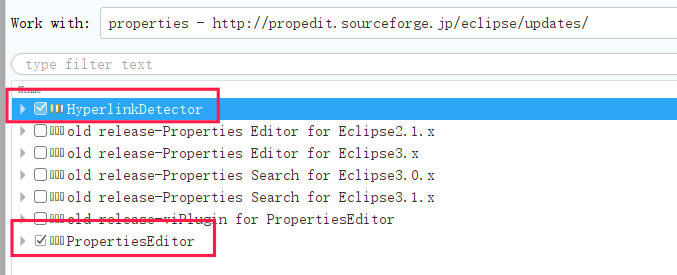
Window > General > Content Types > Text > Java Properties File:Default encoding 改为 UTF-8,记得要 update 。修改后,再在 .properties 修改值时就可以显示中文了,但是发现以前的中文内容还是乱码,这里需要安装 Properties Editor 插件。在线安装网址如下:
1 | http://propedit.sourceforge.jp/eclipse/updates/ |
- 2. Build Automatically 不自动编译 Maven 工程问题
工作中突然碰到修改类后不生效的情况,调试半天才发现原来是没重新编译类的问题,稍微测试了一下,20几个 Maven 工程,大致判断有两个工程发生这种情况,没法用 Eclipse 自带的 Project clean 去 clean 项目,并且使用 Maven clean 之后,即使 Build Automatically 开着,也没法自动编译类(src/main/java不行,但是 src/main/resources 却可以,src/test 下的文件都没法编译),谷歌查了一下解决方法,按照所述方法操作没有效果。
最终自己分析出来原因,应该是 Eclipse 产生的项目文件出问题了,接近30个工程,就只有两个工程有这个毛病,查看了一下这两个工程的.classpath、.project文件,发现是因为项目里有人水平略水……用 SVN 之前也没有设置忽略文件,结果合代码的时候把.classpath、.project文件都传到了 SVN 服务器,自己因为换了操作系统,重新拉代码的拉到了这些文件,导致发生了这种诡异的不自动编译问题,从 SVN 库上删除相应文件,重新拉取代码 Maven Update 工程即可。
2019年08月22日:
- 1. 导入两个同名工程只能显示一个工程问题
先导入其中一个工程,使用 Navigator 窗口查到.project文件,修改其name值就可以修改工程名,然后重新导入工程即可。
2019年09月06日:
- 1. Eclipse 提交 SVN 代码未完成强制退出导致文件被锁
使用如下命令清除锁信息:
1 | svn cleanup /home/guan/Documents/工作空间/.svn库目录 |
2019年09月13日:
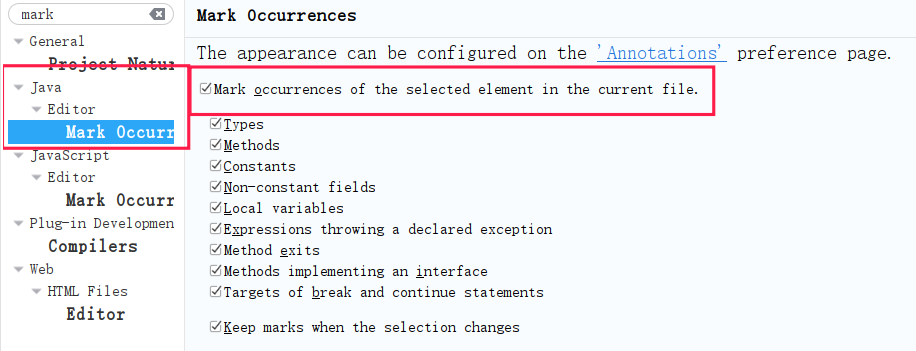
- 1. 代码选中后没有高亮提示
按如下步骤即可解决问题
1 | Window > Java > Editor > Mark Occurrences |
打钩如下图所示
五、快捷键记录
- 鼠标指定某个类 + F4 可调出 Type Hierarchy 窗口查看继承关系。
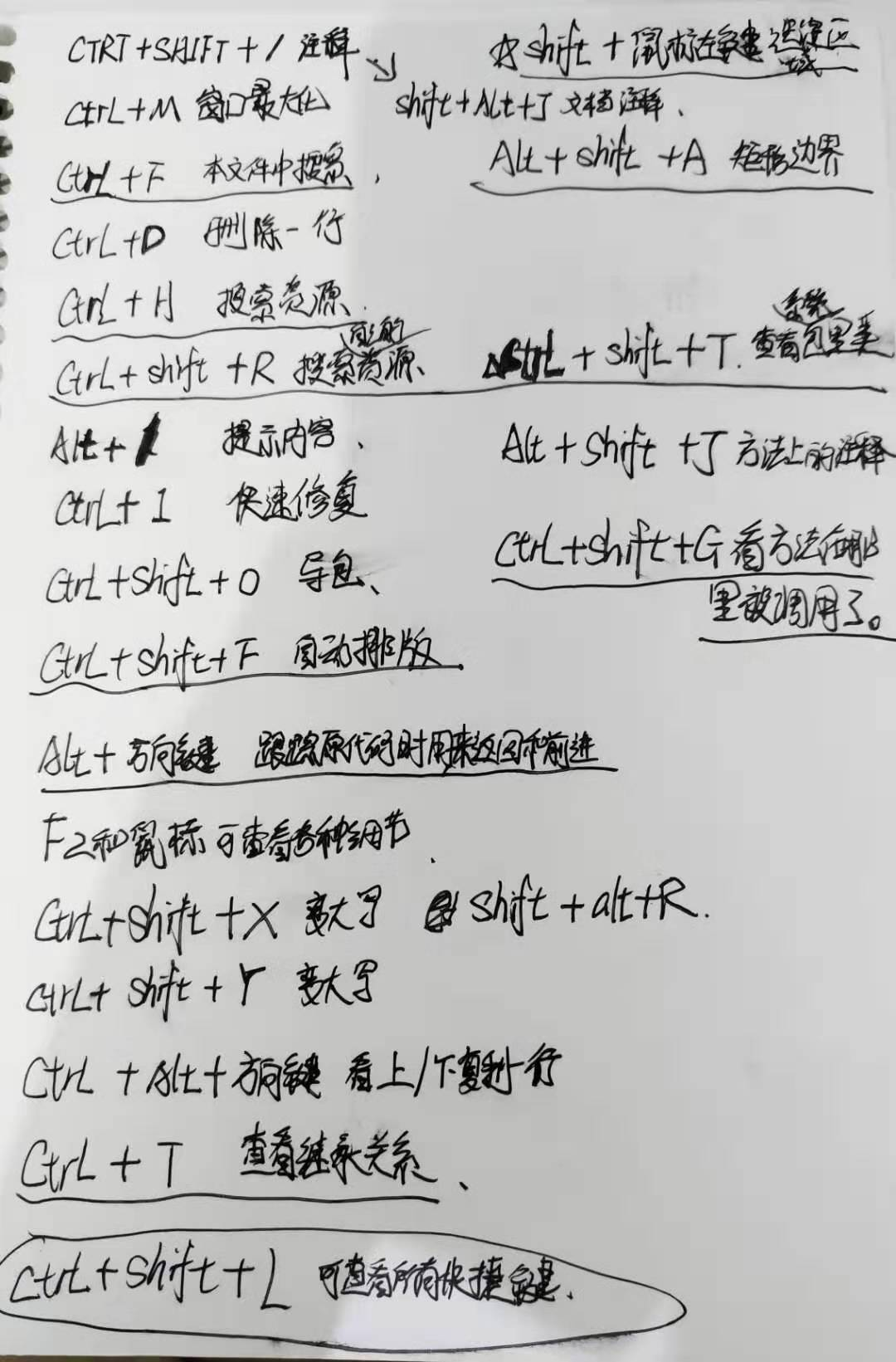
Ctrl + W可关闭当前窗口。Shift+ 上下左右 ,可选定想要选定的代码块。Alt + →和Alt + ←查看代码时可以在各个方法间往复查看。