mingGW Win32 64位解压版配置简记
mingGW Win32 64位解压版配置简记
chifyMinGW(Minimalist GNU on Windows)是 GCC 编译器的 Windows 移植版本,包含了 Win32 API,可以编译出可在 Windows 下运行的可执行文件,做个安装简记。
下载包
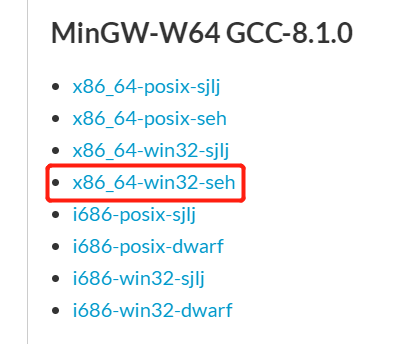
点此下载解压包,版本选择如下:
版本选择说明
| 参数 | 选项 | 说明 |
|---|---|---|
| Architecture | x86_64 / i686 | 64位 / 32位系统 |
| Threads | win32 / posix | Win32 API / POSIX 协议 API |
| Exception | seh / sjlj / dwarf | 异常处理模型 |
其中 GCC-8.1.0 表示 GCC 版本为 8.1.0;x86_64 表示 64 位系统(i686 表示 32 位);win32 表示内置有 Win32 API,用于开发 Windows 下的程序;posix 表示符合 POSIX 协议的操作系统 API,也就是类 Unix 的都算;seh 是异常处理模型,seh 只支持 64 位、性能好,sjlj 稳定性好、支持 32 位和 64 位,dwarf 只支持 32 位、性能好。这里选择 x86_64-win32-seh。
配置环境变量
步骤一:解压文件
将软件包解压到 E:\Program Files (x86)\ 目录下。
步骤二:添加环境变量
- 右键”此电脑” > 属性 > 高级系统设置 > 环境变量
- 在”系统变量”中找到
Path,点击编辑 - 添加 MinGW 的
bin目录路径,例如:E:\Program Files (x86)\mingw64\bin - 点击确定保存
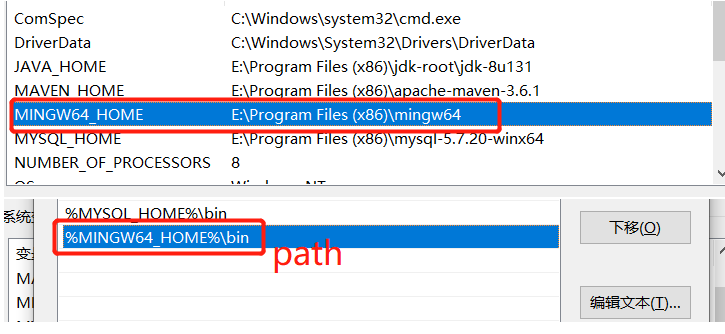
步骤三:验证安装
打开命令提示符,输入以下命令验证:
1 | gcc --version |
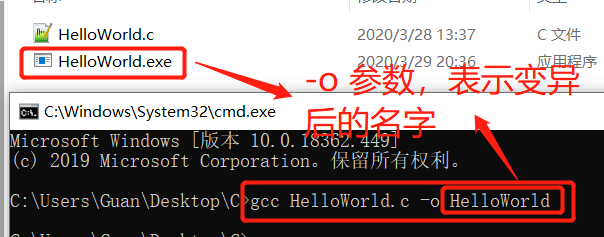
使用 gcc HelloWorld.c -o HelloWorld 编译 C 源码:
配置 make 命令
make 在 Linux/Unix 下可直接使用,Windows 中还需做如下配置:
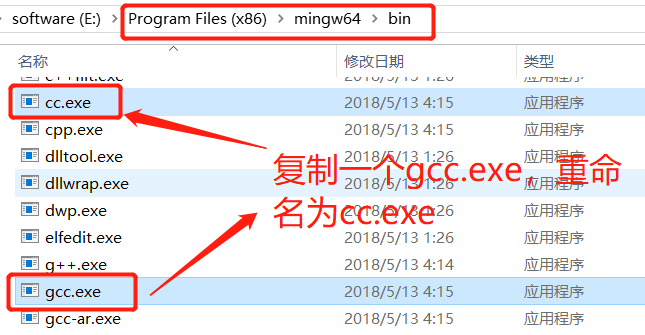
步骤一:创建 cc.exe
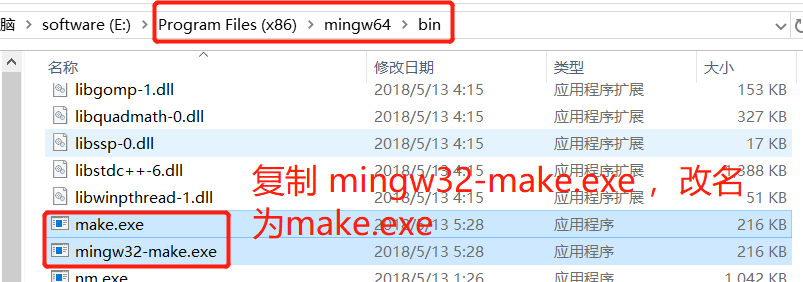
复制 bin 目录下的 gcc.exe,改名为 cc.exe
步骤二:创建 make.exe
复制 bin 目录下的 mingw32-make.exe,改名为 make.exe
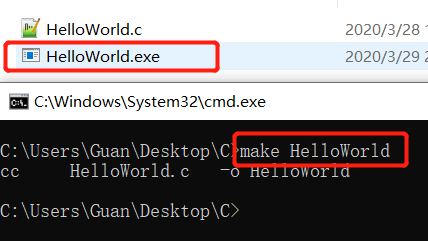
步骤三:验证 make
使用 make HelloWorld(不需要 .c 文件后缀)即可编译出 HelloWorld.exe
常见问题
编译时报错 'gcc' is not recognized
原因:环境变量未正确配置
解决:检查 bin 目录是否已添加到系统 Path 中
make 命令无法识别
原因:未将 mingw32-make.exe 重命名为 make.exe
解决:按照上述步骤二操作
32位与64位选择
- 64位系统:选择
x86_64,可编译32位和64位程序 - 32位系统:只能选择
i686

喜欢这篇文章的人也看了
评论
匿名评论隐私政策