Win10、MySQL5.7.20解压版安装
Win10、MySQL5.7.20解压版安装
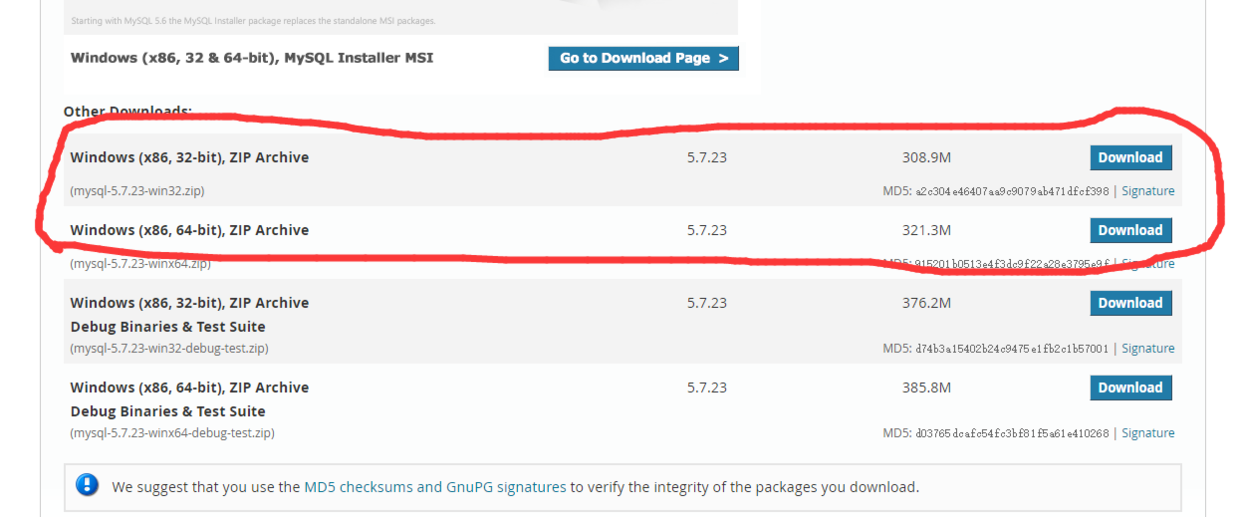
chify1. 进入官网下载 MySQL5.7.20 解压版
https://dev.mysql.com/downloads/mysql/5.7.html#downloads
2. 解压文件
此次解压至目录:E:\Program Files (x86)\mysql-5.7.20-winx64,在此目录下创建配置文件 my.ini,复制如下信息:
1 | [client] |
MySQL 配置文件信息详解:https://www.ha97.com/4110.html
MySQL Innodb 存储引擎参数优化:https://www.ha97.com/4137.html
3. 初始化 MySQL
注:此处就是初始化 datadir 目录,如果当前 my.ini 文件中的 datadir 目录已经有初始化过,则可以跳过此步骤!
用管理员权限打开 CMD,进入 MySQL 安装目录下的 bin 目录,这里为:E:\Program Files (x86)\mysql-5.7.20-winx64\bin,然后先初始化服务,这一步一定要在第四步之前,千万别搞错了!命令如下:
1 | mysqld --initialize-insecure -user=mysql |
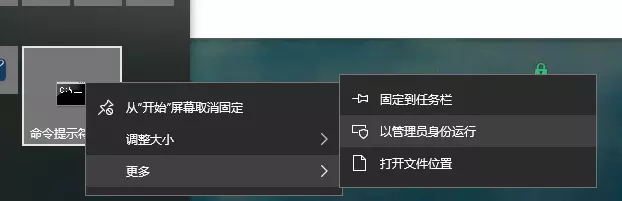
切记使用管理员权限,要不然有些步骤会没法成功

初始化成功后,mysql-5.7.20-winx64 下会多一个 data(存放数据库文件)的文件夹,里面会自动初始化出文件。
注:data 文件夹是第二步中在配置文件 my.ini 里配置的 datadir 参数,你配置在哪个目录就会在哪里生成。
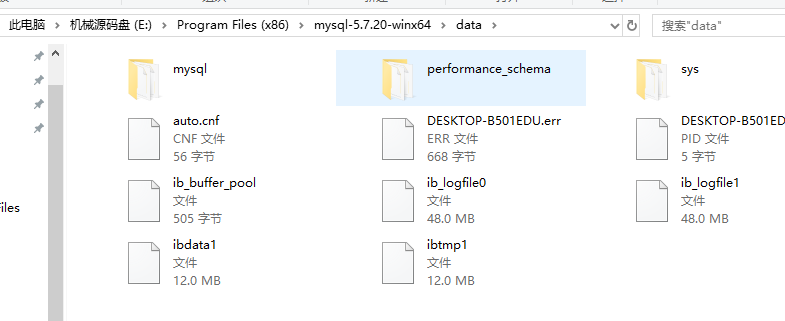
4. 装上 MySQL 服务
1 | mysqld install # 安装服务 |

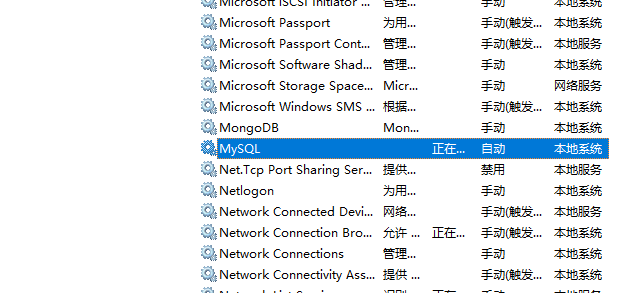
5. 打开 MySQL 服务
1 | net start mysql # 打开服务,切记这里必须用管理员权限打开cmd才行! |

6. 进入 MySQL 客户端
1 | mysql -u root -p # 这里并没有密码,提示输入密码,直接回车即可进入 |
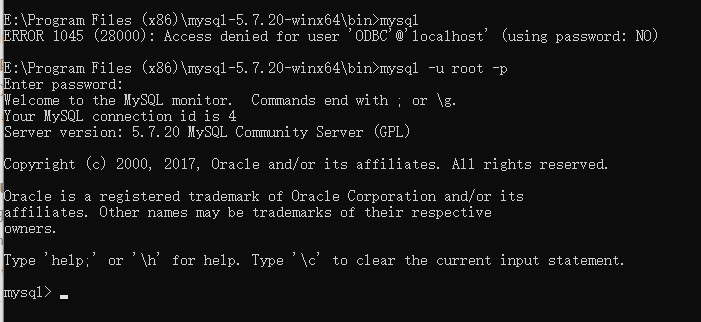
修改密码:
1 | -- MySQL 5.7 可使用以下语法: |
注意: MySQL 8.0 已移除
PASSWORD()函数,必须使用ALTER USER语法。

7. 卸载 MySQL 服务
1 | mysqld remove # 卸载服务,要先关闭服务哦! |
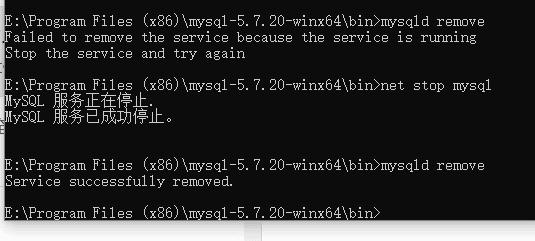
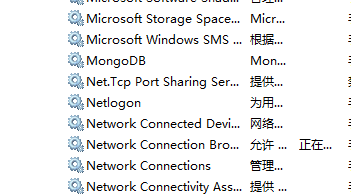
8. 配置环境变量
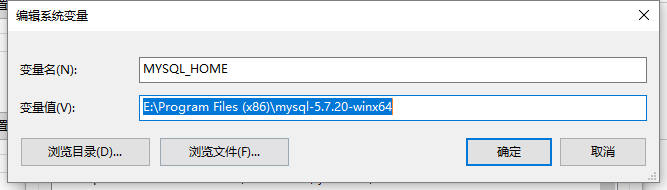
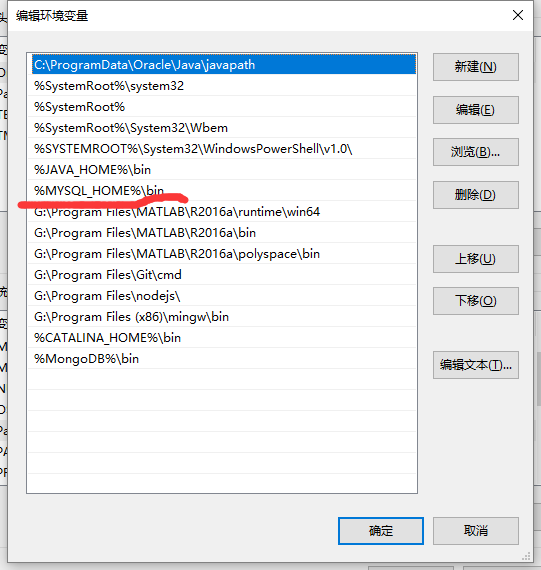
最后一步就是设置环境变量了,把这一步放到最后,是因为有些人安装不上是由于解压后直接就先配置了环境变量,结果导致有些步骤出现了问题。所以建议先把这一步留到最后!

喜欢这篇文章的人也看了

评论
匿名评论隐私政策