Git 中换行符问题处理
Git 中换行符问题处理
chify项目开发中遇到了一个问题:代码中新增了 shell 脚本,打包放到服务器上执行时,因不同 OS 系统换行符不同而导致执行报错。粗略解决后,写篇博客记录一下。
\r 和 \n 区别
| 符号 | 名称 | ASCII | 说明 |
|---|---|---|---|
\r | CR (Carriage Return) | 0x0D | 回车,回到本行的行首 |
\n | LF (Line Feed) | 0x0A | 换行,到下一行的行首 |
其历史渊源如下:
在计算机还没有出现之前,有一种叫做电传打字机(Teletype Model 33)的玩意,每秒钟可以打 10 个字符。但是它有一个问题,就是打完一行换行的时候,要用去 0.2 秒,正好可以打两个字符。要是在这 0.2 秒里面,又有新的字符传过来,那么这个字符将丢失。
于是,研制人员想了个办法解决这个问题,就是在每行后面加两个表示结束的字符。一个叫做”回车”,告诉打字机把打印头定位在左边界;另一个叫做”换行”,告诉打字机把纸向下移一行。
这就是”换行”和”回车”的来历,从它们的英语名字上也可以看出一二。
后来,计算机发明了,这两个概念也就被搬到了计算机上。那时,存储器很贵,一些科学家认为在每行结尾加两个字符太浪费了,加一个就可以。于是,就出现了分歧。
Unix 系统里,每行结尾只有”<换行>”,即\n;Windows 系统里面,每行结尾是”<回车><换行>”,即\r\n;Mac 系统里,每行结尾是”<回车>”。一个直接后果是,Unix/Mac 系统下的文件在 Windows 里打开的话,所有文字会变成一行;而 Windows 里的文件在 Unix/Mac 下打开的话,在每行的结尾可能会多出一个^M符号。
不同 OS 中的换行符
  graph TD
    A[文本文件] --> B{操作系统}
    B -->|Windows| C[CRLF: \r\n]
    B -->|Linux/Unix| D[LF: \n]
    B -->|早期Mac| E[CR: \r]

    style C fill:#ffcccc
    style D fill:#ccffcc
    style E fill:#ffffcc
| 操作系统 | 换行符 | 名称 | ASCII 码 |
|---|---|---|---|
| Windows | \r\n | CRLF | 0x0D 0x0A |
| Linux/Unix | \n | LF | 0x0A |
| 早期 Mac | \r | CR | 0x0D |
这次开发中遇到的问题就是:在 Windows 写完的 shell 脚本是 CRLF 换行符,打包解压到服务器上后,执行时因换行符问题报了语法错误。
Notepad++ 解决办法
使用 Notepad++ 编辑打开文件,点击:视图 > 显示符号 > 显示所有符号,显示结果如下:
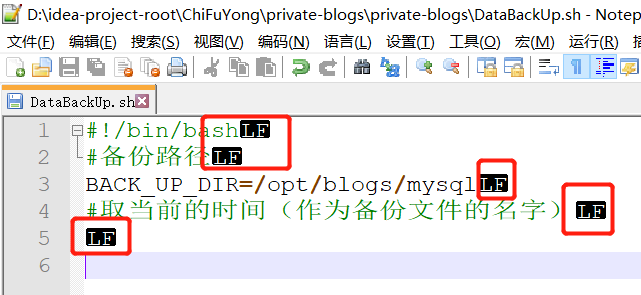
点击:编辑 > 文档格式转换 > 选择相应 OS 的换行符,Notepad++ 会自动替换换行符。
Git 中的问题
Git 中有换行符转换功能:Windows 下,Git 会将 Unix 换行符(LF)替换为 Windows 的换行符(CRLF);而在提交文件时,它又会将 CRLF 替换为 LF,据说有坑,详见 参考文章3。
  sequenceDiagram
    participant WD as 工作区
    participant S as 暂存区
    participant R as 仓库

    Note over WD,R: checkout 时
    R->>WD: LF → CRLF (Windows)

    Note over WD,R: commit 时
    WD->>S: CRLF → LF
    S->>R: LF
Windows 下安装 Git 客户端时可以直接关掉自动转换功能,如下:
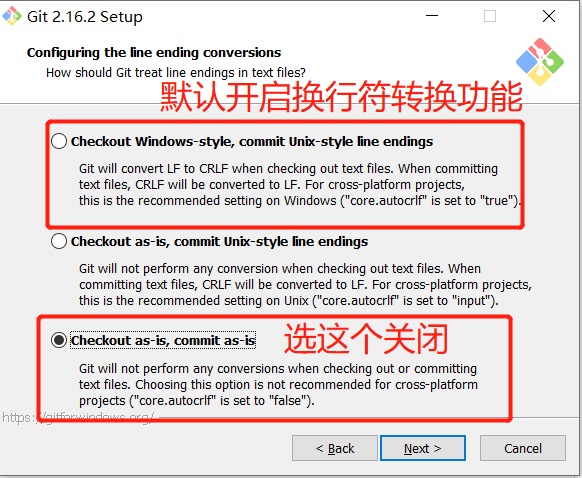
安装时没有关闭,也可以使用如下命令将换行符转换功能关闭,具体解释如下:
1 | # 提交时转换为 LF,检出时转换为 CRLF |
autocrlf 配置说明
| 值 | 提交时 | 检出时 | 适用场景 |
|---|---|---|---|
true | CRLF → LF | LF → CRLF | Windows 用户 |
input | CRLF → LF | 不转换 | 跨平台项目 |
false | 不转换 | 不转换 | 纯 Linux/Mac 项目 |
autocrlf 设置为 false 时,提交和检出代码时都不会转换换行符,另一个配置 safecrlf 最好设置为 true,具体作用如下:
1 | # 拒绝提交包含混合换行符的文件 |
推荐配置
个人建议配成下面这个样子:
1 | git config --global core.autocrlf input |
IDEA 中设置换行符
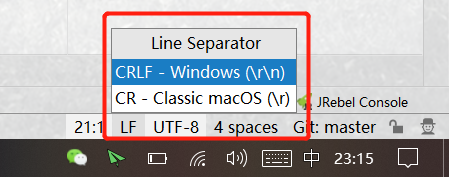
File > Settings > Editor > Code Style > 通过 Line separator 设置即可,设置完毕新建的文件都会以设置的换行符来换行。单个文件设置如下图(IDEA 右下角):