
Linux
未读crontab 命令在 Linux 中是用做任务调度使用的,指的就是让系统定时的去调用某些指令或者某个脚本,完成我们想要做的一些定时执行的任务,有许多的应用场景,比如说数据库备份、周期性的日志分析,对于运维人员来说熟练掌握这个命令是十分重要的。 一、定时任务用法crontab [参数] 123-e 编辑 crontab 定时任务-l 查询 crontab 任务-r 删除当前用户所有的 crontab 任务 快速使用例子 1.使用命令:crontab -e 2.输入想要定时执行的命令(/1 * * * * date >> /home/guan/log.txt),Deepin 默认用 nano 编辑器打开,其他的发行版(CentOS)也有用 vim 打开的,如下图: 3.过段时间后执行 cat /home/guan/log.txt,结果如下: 二、参数说明 1. 前 5 个 * 号说明: 12345第一个 * : 一小时中的哪一分钟(0~59)第二个 * : 一天中的哪一个小时(0~23)第三个 * : 一个月中的哪一天( ...

Linux
未读Linux 中每个用户都属于一个组,每个文件也拥有所有者、所有组、其他组三个概念,而且每一个文件都有相应的读、写、执行三个权限,理解组和权限的概念是至关重要的! 一、所有者、所在组、其他组概念默认情况下,哪个用户创建了哪个文件(目录),这个用户便是这个文件(目录)的所有者,而这个用户所在的组也就是这个文件(目录)的所有组。除文件的所有者、所在组内的用户外,其他用户都是另外组。 1. chown [user name] [file name]-R:递归参数,目录下所有子目录和文件都修改改变文件所有者(change owner) 2. chgrp [group name] [file name]-R:递归参数,目录下所有子目录和文件都修改改变文件所在组(change group) 注:以上都必须得有 root 权限才能更改 关于组与用户的创建、删除、修改内容可看:Linux 用户管理 二、权限总结ls -l 命令后内容含义: 12345678910111213# drwxr-xr-x第 1 位 : 文件类型,d 表示目录,- 表示文件,l 表示软连接,c 表示字符设备(鼠标、键 ...
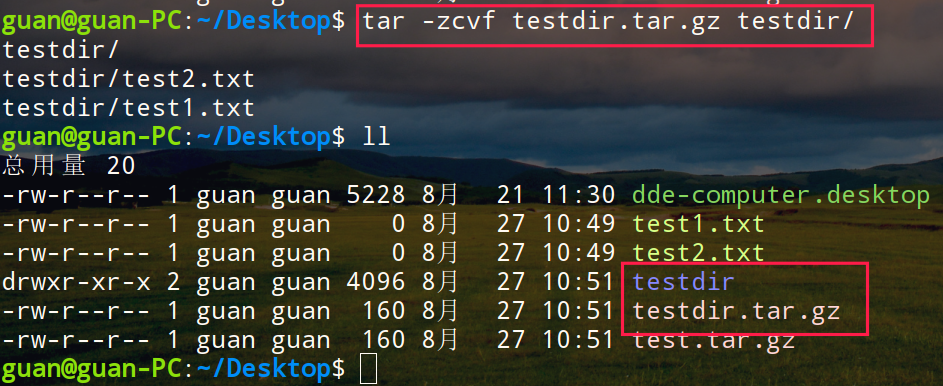
一、时间类命令 1. date显示日期 设置日期(必须有 root 权限):date -s 11/03/2018(默认 00:00:00) 更多格式如下: 123456date -s 10:59:59 # 设置当天的时间# 设置具体的时间date -s "10:59:59 2018-11-03" date -s "10:59:59 20181103" date -s "2018-11-03 10:59:59" date -s "20181103 10:59:59" 2. cal显示日历 二、搜索查找类命令 1. findfind [目录] [搜索方式] 名称:在某个目录下以某种方式进行递归的搜索(从硬盘中查找,默认为当前目录)。其中搜索方式有如下几种:-name:按照指定文件名查找文件。-user:查找属于指定用户名所拥有的文件。-size:按照文件大小来查找文件。例如: 2. locatelocate 文件:从数据库中查找,不是从硬盘中查找,不需要遍历整个文件 ...
Java
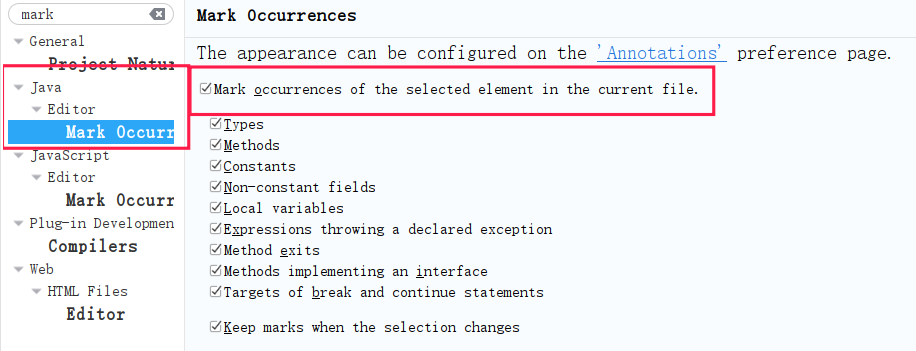
未读好记性不如烂笔头,记一篇自己日常使用 Eclipse 的文章,最近也发现 Intellij IDEA很好用,打算换更换 IED,由于公司内部的插件只有 Eclipse 版本的,做项目时还需不时地使用 Eclipse,特此记下一些 Eclipse 的常用习惯,方便日后自己翻阅与查找,快速记起自己的 Eclipse 使用习惯。 一、Eclipse 常用配置此处记录一下,本人 Eclipse 工作空间的配置习惯步骤,需要配置的东西如下: JRE 运行环境配置 Maven 配置(目录和 settings 文件)(${resource_loc}) SVN 或者 Git 配置(Team 设置忽略文件 .classpath、.project、.settings、target等) 关闭不需要的校验(Validation) 设置具体的文字大小(快捷键 Ctrl + or -) WorkSpace 改为 UTF-8 设置代码模板(Code Templates) 打开常用窗口(Package、Navigator、Type Hierarchy、Problems、Search、Console、Progress ...

Linux
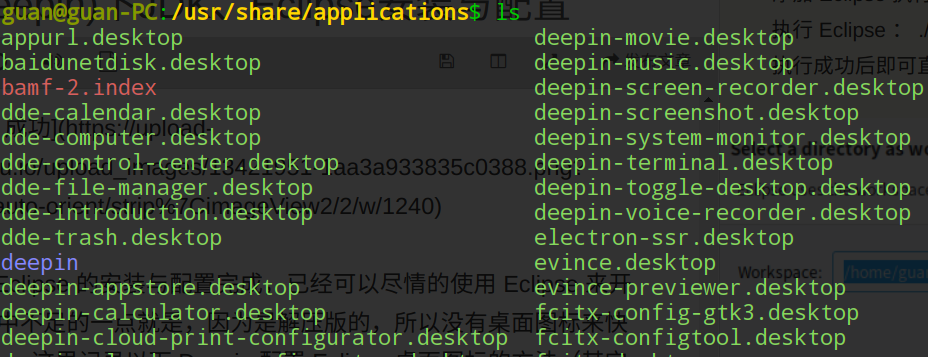
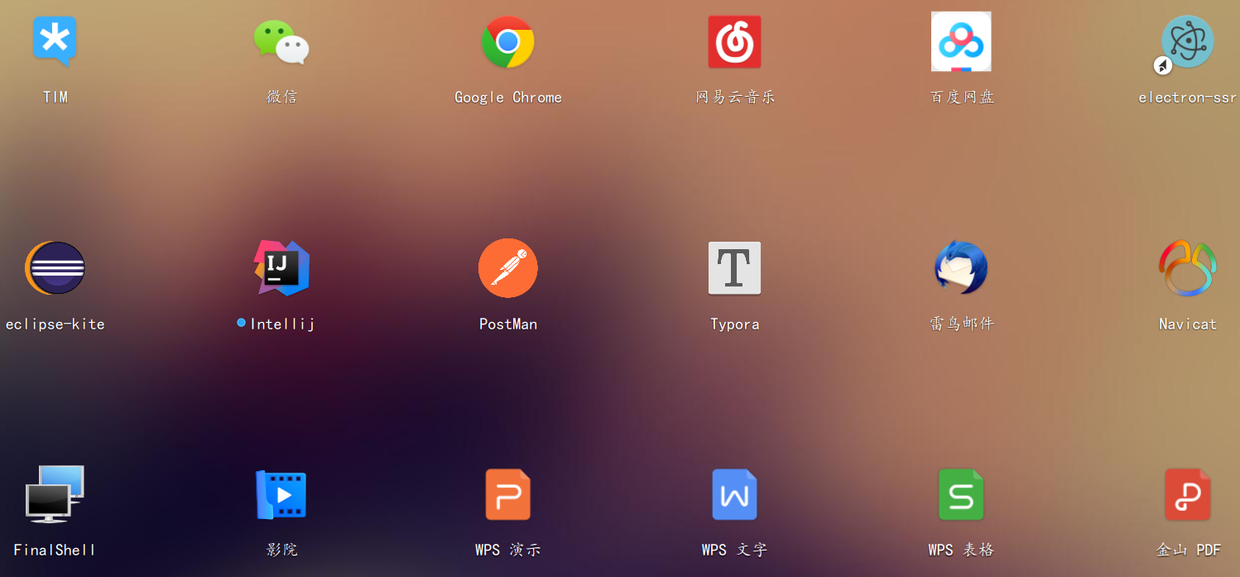
未读一、系统预装、应用商店软件以下软件都可以在应用商城中下载安装,简单快捷,省得折腾: 类别 软件 说明 浏览器 Chrome 内置,支持同步 Google 服务 浏览器 FireFox 开源浏览器 音乐 网易云音乐 Deepin 深度定制版 办公 WPS 内置,兼容 Office 格式 通讯 微信(Wine) Wine 移植版 通讯 TIM(Wine) Wine 移植版 邮件 雷鸟邮件 Thunderbird 邮件客户端 网盘 百度云(Linux 版) 官方 Linux 版 编辑器 gedit 文本编辑器 SSH 工具 electerm 支持 SSH、SFTP 思维导图 Xmind ZEN 思维导图工具 画图 KolourPaint 轻量画图工具 编辑器 Gvim Vim 图形化版本 二、常用软件、开发工具安装 JDK、Eclipse JDK、Eclipse 安装与配置 点击这里 electron-ssr 一直喜欢用这款软件,使用方便简单,搭完梯子才好同步 Chrome 书签。。。 GitHub 下载地址 Fi ...
一、下载软件压缩包先去各自的官网下载好 JDK、Eclipse 的解压包,这里下载的是 tar.gz 压缩版 JDK 和 Eclipse,如下图:JDK下载官网Eclipse下载官网 二、解压文件使用 tar -zxvf 命令解压文件,这里解压的目录为 /opt,软件目录如下: 三、配置 JAVA 环境变量 使用命令添加环境变量(需要 root 权限):sudo vim /etc/profile 在配置文件末尾添加如下配置信息 123export JAVA_HOME=/opt/jdk1.8.0_191 # 需要配置自己的JDK目录export PATH=$JAVA_HOME/bin:$PATH export CLASSPATH=.:$JAVA_HOME/lib/dt.jar:$JAVA_HOME/lib/tools.jar 使用命令更新配置文件:source /etc/profile 使用命令测试是否配置成功:java 配置成功效果如下图,若失败则认真查看配置信息是否有错误,重新配置。 注意: Deepin 下 source /etc/profile 后,只能在当前终 ...
Linux
未读注意:本文写于 2019 年,基于 Deepin 15.11 版本。 Deepin 目前已更新至更高版本,部分内容可能已过时,请以官方最新文档为准。 从去年实习到现在 8 月,工作大半年,正式工作前,也把自己那笨重的战神游戏本切换到了轻薄本,用着真的太酸爽。 7 月份开始正式工作,一直都想整一个桌面版的 Linux 来用,期间整了个 Ubuntu,但是各种折腾了,触控板支持的也不是特别好,自己也就放弃了,个人感觉折腾这些事情真的太浪费时间,有这个时间倒不如拿来学习其他知识! 所以就在前几天,自己想到了学生时代曾经体验过的 Deepin 系统,自己马上就去下了镜像包,开始了自己的 Deepin 之旅,到现在已经是难以自拔~ 一、Deepin 体验国内 Deepin 团队真的很用心,这几天看了这款桌面版 Linux 的发展进程,真的是个很用心的团队,到现在的 Deepin 15.11 已经非常符合国人的使用习惯,可能是自己做应用层开发,之前也习惯了 Win 的使用习惯,现在转到 Deepin 之后,发现自己在 Win 下常用的软件都有了可替代之选,而且体验也很不错,加上 Deepin ...
Linux
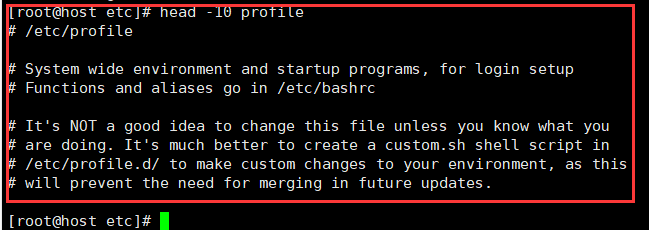
未读一、常用命令速查表 命令 用途 常用参数 pwd 显示当前目录 - ls 列出目录内容 -a 隐藏文件,-l 详细列表,-lh 人性化大小 cd 切换目录 ~ 家目录,.. 上级目录,- 上次目录 mkdir 创建目录 -p 递归创建 rmdir 删除空目录 - touch 创建空文件 - cp 复制文件/目录 -r 递归复制,-f 强制覆盖 rm 删除文件/目录 -r 递归,-f 强制 mv 移动/重命名 - cat 查看文件内容 -n 显示行号 head 查看文件头部 -n 指定行数 tail 查看文件尾部 -f 实时跟踪 echo 输出文本 - ln 创建链接 -s 软链接 面对黑压压的 Linux 界面,为让 Linux 系统能完成我们想要达到的功能,熟悉 Linux 的基本命令是必须要做到的,此篇记录的为 Linux 操作文件目录的常用命令。 二、文件目录类命令 1. pwd(Print working directory) 1pwd :显示当前工作目录的绝对路径 2. ls( ...
Linux
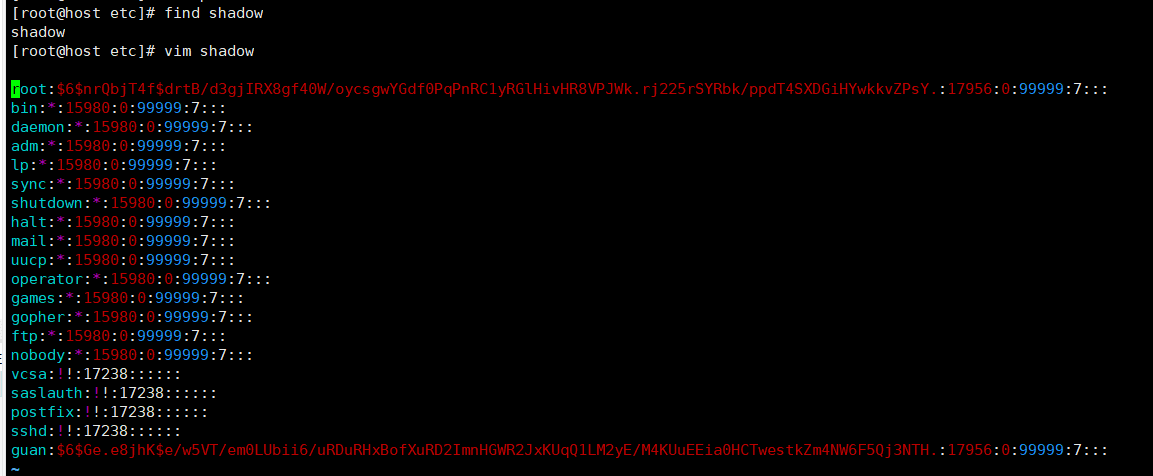
未读Linux 和 Windows 一样,是一个多用户多任务的操作系统,普通用户都得需要由系统管理员(root)来创建,然后用这个账号才能进入系统。在 Win 下面往往使用者都没有用户组和管理员的概念,使用者并不需要关心这些,但是在 Linux 里面就不一样了,搞清楚用户组和用户的概念是很有必要的,Linux 下用户组和用户关系图如下: 123456789101112131415161718192021222324252627graph LR subgraph 用户管理 A[root 管理员] --> B[创建用户 useradd] A --> C[删除用户 userdel] A --> D[修改密码 passwd] end subgraph 组管理 E[创建组 groupadd] --> F[用户加入组] G[修改用户组 usermod] --> H[删除组 groupdel] end subgraph 配置文件 I["/etc/pas ...
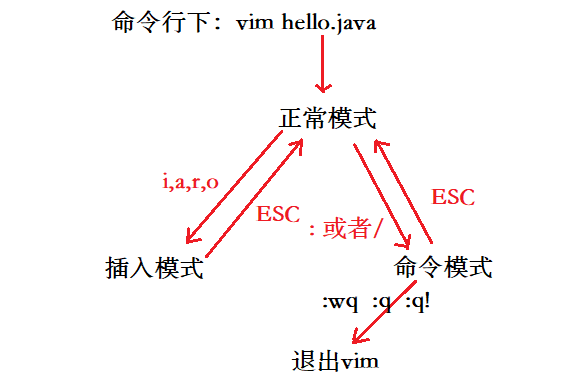
文本编辑器是每个操作系统都带有的基本功能,就像 Windows 有自带的记事本一样,Linux 里也有自己的文本编辑器,不同发行版之间的文本编辑器里可能又会有所不同,但是 vi 编辑器是每款 Linux 发行版都会带有的编辑器,所以学习 Linux 里的 vi 编辑器的使用是很重要的,它可以在黑压压的控制台页面进行操作文本,作为运维人员熟练掌握它是必须的,而 vim 可以看作是 vi 编辑器的增强版,能够以字体的颜色辨别语法的正确性,方便程序设计。 一、vi 和 vim 的三种模式 1. 正常模式正常模式下,我们可以使用快捷键来进行快速操作文本。默认一打开就是在这个模式下,可以使用【上下左右】按键来移动光标,可以用各种快捷键来删除一整行,或者复制一整行,再去粘贴,等等使用快捷键的方式去操作文本,此文后续会有常用快捷键的使用方法。 2. 插入模式/编辑模式编辑模式下就是可以进行像 Windows 下记事本那样操作文本了,按下 i、I、o、O、a、A、r、R 等任何一个字母后才会进入编辑模式。 按键 说明 i 在当前光标前插入 I 在当前行首插入 a 在 ...

